


En complément du tuto de @EVO pour QNAP
Disclamer :
Le but de ce tuto sera de rendre cette installation facile et accessible a tous, bien que loin d’être un expert de docker/docker compose, n’hésiter pas à répondre à ce sujet avec vos interrogations, .. Pour ceux qui sont plus a l'aise avec ce genre d'installation, n'hésitez pas à proposer des améliorations, ou des conseils, ...
Pour un support sur LanguageTool ne concernant pas une installation via ce tutoriel, merci de poster votre question dans Applications...
et de celui de CACHEM pour Synology

 www.cachem.fr
Je complète avec l'installation sur ZimaOS et CasaOS (vu qu'il n'est pas présent dans l'AppStore).
LanguageTool est un logiciel open source de correction grammaticale, orthographique et stylistique.
L'outil s'intègre directement dans votre environnement de travail via :
Une caractéristique majeure est la possibilité d'auto-héberger le service via Docker, garantissant ainsi la confidentialité des textes sans les envoyer à un serveur tiers.
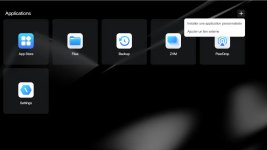
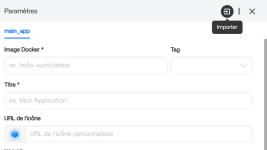
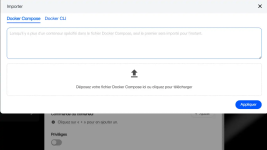
Copier-coller dans la fenêtre le code de configuration ci dessous
Cliquez sur Appliquer, puis sur OK sur le Pop-up qui s’affiche
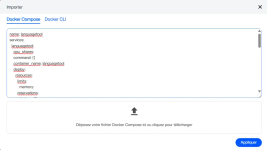
Les variables peuvent être modifiées si besoin>voir ici
NB Si vous avez installé le Pare-feu ouvrez le port d'écoute à l'onglet Rules
Une nouvelle tuile est créée.
Pour un Navigateur basé sur Chromium c'est ici
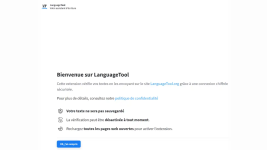
Cliquez sur "OK j'ai compris"
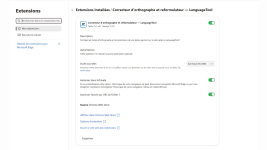
Cliquez en haut à droite sur l'icône Plugins et sélectionnez "Gérer l'extension".
Puis sur la page, cliquez sur "Options de l'extension"
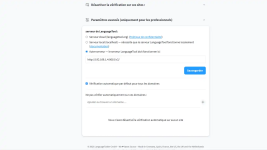
Descendez au bas de la nouvelle page web à la section "Paramètres avancés (uniquement pour les professionnels)".
Puis indiquez soit http://ip-locale-du serveur:8010/v2/
ou si sur proxy inversé
Et Sauvegarder
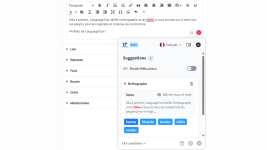
Dès à présent, LanguageTool vérifie l'orthographe et les fautes si vous écrivez sur le web (voir les plugins pour les logiciels) et propose les corrections.
Profitez de LanguageTool !
NB Vous trouverez sur le tuto de @EVO référencé en début du poste la configuration pour LibreOffice.

Installation de LanguageTool en Docker sur un NAS QNAP ( Container Station )
Disclamer :
Le but de ce tuto sera de rendre cette installation facile et accessible a tous, bien que loin d’être un expert de docker/docker compose, n’hésiter pas à répondre à ce sujet avec vos interrogations, .. Pour ceux qui sont plus a l'aise avec ce genre d'installation, n'hésitez pas à proposer des améliorations, ou des conseils, ...
Pour un support sur LanguageTool ne concernant pas une installation via ce tutoriel, merci de poster votre question dans Applications...

Installer LanguageTool sur un NAS (Synology) - Cachem
Installez LanguageTool en local sur votre NAS Synology grâce à Docker. Profitez d’une correction grammaticale complète sans envoyer vos données sur Internet.
www.cachem.fr
Je complète avec l'installation sur ZimaOS et CasaOS (vu qu'il n'est pas présent dans l'AppStore).
LanguageTool est un logiciel open source de correction grammaticale, orthographique et stylistique.
L'outil s'intègre directement dans votre environnement de travail via :
- Des extensions de navigateur (Chrome, Firefox, Edge, Safari).
- Des plugins bureautiques (Microsoft Word, Google Docs, LibreOffice, Outlook).
- Des applications mobiles et de bureau (Windows, macOS, iOS, Android).
Une caractéristique majeure est la possibilité d'auto-héberger le service via Docker, garantissant ainsi la confidentialité des textes sans les envoyer à un serveur tiers.
1. Configuration Console
1.1. Application personnalisée
Cliquez sur l’icône + en haut à droite de la page d’accueil au dessus des tuiles et sélectionnez Installer une application personnalisée.1.2. Importer
La fenêtre des paramètres de votre application s’ouvre et cliquez sur l’icône flèche vers le carré en haut à droite, avec pour libellé Importer1.3. Importer le YAML
Le pop-up vous propose d’importer votre configuration avec un fichier YAML ou de copier-coller celle-ci dans la fenêtre dédiée. Vous pouvez agrandir cette fenêtre en sélectionnant les deux traits en bas à droite.Copier-coller dans la fenêtre le code de configuration ci dessous
Code:
name: languagetool
services:
  languagetool:
    cpu_shares:
    command: []
    container_name: languagetool
    deploy:
      resources:
        limits:
          memory:
        reservations:
          devices: []
    environment:
      - Java_Xms=512m
      - Java_Xmx=1g
      - langtool_languageModel=/ngrams
    image: erikvl87/languagetool:latest
    labels:
      icon: https://images.seeklogo.com/logo-png/44/1/languagetool-logo-png_seeklogo-443586.png
    ports:
      - target: 8010
        published: "8010"
        protocol: tcp
    restart: unless-stopped
    volumes:
      - type: bind
        source: /DATA/AppData/languagetool
        target: /ngrams
    devices: []
    cap_add: []
    network_mode: bridge
    privileged: false
x-casaos:
  author: self
  category: self
  hostname:
  icon: https://images.seeklogo.com/logo-png/44/1/languagetool-logo-png_seeklogo-443586.png
  index: /
  is_uncontrolled: false
  port_map: "8010"
  scheme: http
  store_app_id: languagetool
  title:
    custom: LANGUAGETOOL
    en_us: languagetool
Cliquez sur Appliquer, puis sur OK sur le Pop-up qui s’affiche
1.4. Paramètres de Languagetool
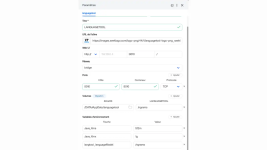
Web UI : Je rappele que cette application fonctionne avec des extensions et plugins.Les variables peuvent être modifiées si besoin>voir ici
1.5. Installer
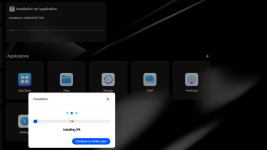
Cliquez sur Installer et patientez le temps de l’installation.NB Si vous avez installé le Pare-feu ouvrez le port d'écoute à l'onglet Rules
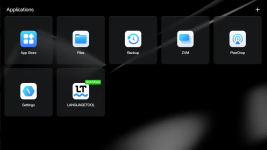
Une nouvelle tuile est créée.
2. Configuration navigateur
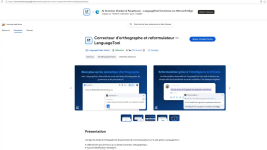
Ouvrez le magasin d'extension pour votre navigateur. Et installez l'extension.Pour un Navigateur basé sur Chromium c'est ici
Cliquez sur "OK j'ai compris"
Cliquez en haut à droite sur l'icône Plugins et sélectionnez "Gérer l'extension".
Puis sur la page, cliquez sur "Options de l'extension"
Descendez au bas de la nouvelle page web à la section "Paramètres avancés (uniquement pour les professionnels)".
Puis indiquez soit http://ip-locale-du serveur:8010/v2/
ou si sur proxy inversé
Et Sauvegarder
Dès à présent, LanguageTool vérifie l'orthographe et les fautes si vous écrivez sur le web (voir les plugins pour les logiciels) et propose les corrections.
Profitez de LanguageTool !
NB Vous trouverez sur le tuto de @EVO référencé en début du poste la configuration pour LibreOffice.