[Tuto] Installation de Seerr en Docker sur un NAS QNAP ( Container Station )
Bonjour,Voici un petit tuto, pour ceux qui souhaiteraient installer Seerr en Docker sur un NAS QNAP.
Seerr, c'est quoi ?

Seerr est un logiciel libre et open source permettant de gérer les requêtes relatives à votre bibliothèque multimédia. Il s'intègre au serveur multimédia de votre choix : Jellyfin, Plex et Emby. De plus, il s'intègre à vos services existants, tels que Sonarr et Radarr.

Retrouvez plus d'informations sur Seerr : https://github.com/seerr-team/seerr - https://docs.seerr.dev/
Disclamer :
Le but de ce tuto sera de rendre cette installation facile et accessible a tous, bien que loin d’être un expert de docker/docker compose, n’hésiter pas à répondre à ce sujet avec vos interrogations, .. Pour ceux qui sont plus a l'aise avec ce genre d'installation, n'hésitez pas à proposer des améliorations, ou des conseils, ...
Pour un support sur Seerr ne concernant pas une installation via ce tutoriel, merci de poster votre question dans Applications tierces.
Pré-requis :
- Un NAS QNAP compatible avec Container Station ( [Mémo] Installation de Container Station sur un NAS QNAP )
- Cette stack est compatible avec les CPUs de type : AMD64, ARM64v8
- Un serveur Jellyfin fonctionnel, voir par exemple [Tuto] Installation de Jellyfin en Docker sur un NAS QNAP ( Container Station )
Sommaire :
1/ Création des dossiers nécessaire
2/ Création des conteneurs
3/ Accès a Seerr
1/ Création des dossiers nécessaire
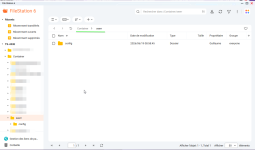
Sur le NAS, nous allons devoir créer un dossier seerr contenant un dossier config.Pour ce tuto, je me place dans le dossier partagé par défaut /Container. Depuis File Station, je vais donc créer un dossier seerr, avec dedans un dossier config :
2/ Création des conteneurs
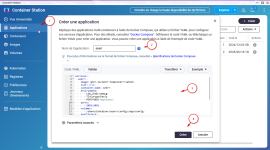
Dans la fenêtre de création d'application de Container Station :- Indiquer le nom de l'application ( au choix ), dans mon cas j'indique "seerr".
- et on copier/colle le code YALM :
YAML:
services:
  seerr:
    image: ghcr.io/seerr-team/seerr:latest
    init: true
    container_name: seerr
    environment:
      - LOG_LEVEL=debug
      - TZ=Europe/Paris
      - PORT=5055 #optional
    ports:
      - 5055:5055
    volumes:
      - /share/Container/seerr/config:/app/config
    healthcheck:
      test: wget --no-verbose --tries=1 --spider http://localhost:5055/api/v1/settings/public || exit 1
      start_period: 20s
      timeout: 3s
      interval: 15s
      retries: 3
    restart: unless-stopped
Cliquez sur Créer pour lancer la création du conteneur :
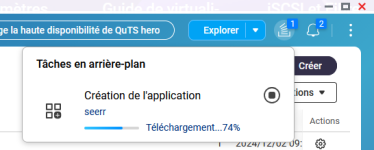
Et on attend !
Une fois fini, il est en vers dans la liste des Conteneurs, il se peut qu'il y ait besoin d'attendre encore un peu avant de pouvoir accéder a l'interface
 Le 1er lancement peut prendre un peu de temps. ( Cela a bien pris 3 bonnes minutes chez moi ).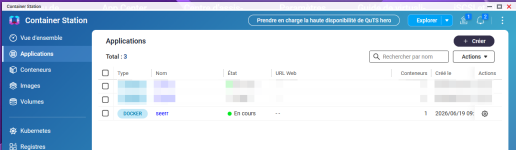
3/ Accès a Seerr
Depuis votre navigateur, il vous suffit maintenant de taper l'adresse ip de votre NAS suivi du port 5055 pour se connecter a l'interface Web de Seerr.Exemple : Si l'ip de votre NAS est 192.168.1.170 alors l'adresse est http://192.168.1.170:5055