UGREEN Sauvegarde et synchronisation de mon PC sur le Nas Ugreen

  • Vague de SPAM

    Suite à une vague de spam sur le forum, les inscriptions sont temporairement limitées.

    Après votre inscription, un membre de l'équipe devra valider votre compte avant qu'il ne soit activé. Nous sommes désolés pour la gêne occasionnée et vous remercions de votre patience.

Cat

Nouveau membre
11 Janvier 2026
15
3
3
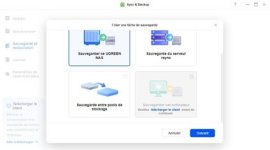
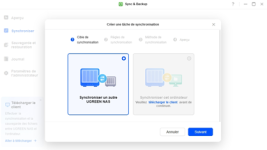
Bonjour, totalement novice en Nas, je souhaite synchroniser mon Pc sur mon Nas, et le sauvegarder (idéalement une fois par semaine) or l'appli Sync & Backup ne le permet pas.
Je ne peux que synchroniser ou sauvegarder d'autres Nas ou stockages externes mais pas mon Pc, voir les captures écran. Pourriez-vous svp, me dire comment procéder ?
Merci pour votre aide.

NAS Ugreen Dxp2800, 2 baies
- 2 HDDWD Red Plus 8 TB NAS - en Raid 1
- 2 SSD NVMe WD Red SN700 NAS 1 To - en cache
PC HP Ryzen 7000 Series sous Windows 11


Capture d’écran_22-1-2026_131240_192.168.1.196.jpegscreenshot-1769083922822.png
 
Bonjour,
Est-ce que tu utilises l'application UGREEN ou bien est-ce que tu passes par un navigateur web ? Il me semble que les logiciels Sync&Backup de l'application UGREEN et celle disponible via le navigateur n'ont pas les mêmes fonctionnalités.
 
Merci Marino, je passe par mon navigateur Web Edge. Je viens de regarder l'appli de mon téléphone, je suis en train de faire la sauvegarde des photos de mon téléphone sur le Nas mais je n'ai pas de proposition pour sauvegarder ni les photos ni des fichiers du Pc. Mon but initial dans l'achat du Nas était d'avoir accès à mon PC à distance, avec tous les fichiers, à jour de préférence ou du moins assez récents. D'après ce que j'avais vu sur les vidéos de présentation des Nas sur Youtube. C'est pourquoi je souhaiterais sauvegarder et synchroniser dans la mesure du possible.
 
Merci Marino, je passe par mon navigateur Web Edge. Je viens de regarder l'appli de mon téléphone, je suis en train de faire la sauvegarde des photos de mon téléphone sur le Nas

Avec l’application Photo de UGREEN ? Ou avec Sync&Backup sur le téléphone?

mais je n'ai pas de proposition pour sauvegarder ni les photos ni des fichiers du Pc.

Je crois que pour ça, il faut l’application UGREEN sur l’ordi, puis utiliser Sync&Backup à partir de cette application.


Mon but initial dans l'achat du Nas était d'avoir accès à mon PC à distance, avec tous les fichiers, à jour de préférence ou du moins assez récents. D'après ce que j'avais vu sur les vidéos de présentation des Nas sur Youtube. C'est pourquoi je souhaiterais sauvegarder et synchroniser dans la mesure du possible.

Le but visé devrait pouvoir être atteint. :)
 
Merci beaucoup, j'ai installé l'appli Ugreen sur mon Pc et j'ai effectivement accès à la synchronisation et à la sauvegarde de mon Pc sur le Nas par Sync & Backup.
J'attends que les photos de mon téléphone soient sauvegardées avant de lancer la sauvegarde de mon Pc.
- J'ai une autre question, au lancement de l'appli, il est demandé si on accepte l'accès aux réseaux privés ou publics. En supposant que je pourrais modifier les paramètres plus tard, j'ai tout décoché mais sans accès aux réseaux, pourrai-je accéder au Nas à distance ? Merci de ta réponse.

Bravo et un grand merci pour tout, la rapidité de tes réponses et tes explications simples à comprendre, le tout sans jugement 👏:giggle:
 
[..] J'ai une autre question, au lancement de l'appli, il est demandé si on accepte l'accès aux réseaux privés ou publics. En supposant que je pourrais modifier les paramètres plus tard, j'ai tout décoché mais sans accès aux réseaux, pourrai-je accéder au Nas à distance ? Merci de ta réponse.

C'est peut-être une fenêtre affichée par Windows ? Je ne me rappelle pas avoir eu ça (je suis sous Mac), mais je peux avoir oublié.

Ceci dit, il y a différentes façons de se connecter à son NAS de l'extérieur de son réseau local, dont une faisant intervenir UGreenlink, une solution implantée par UGREEN, et le service tiers (externe) Tailscale (gratuit pour 3 utilisateurs ou moins sur un même compte).

Lorsque j'ai cherché une solution pour pouvoir accéder à mon NAS à distance, j'ai écarté la solution UGreenlink car, à ce que j'avais compris, tout échange entre mes appareils et le NAS transiterait sur le réseau par des serveurs de UGREEN, alors qu'avec le service Tailscale, celui-ci crée ce qu'il appelle un réseau tailnet en associant, dans un premier temps, à chaque appareil connectés à Tailscale avec le même compte, une adresse fixe (toutes de la forme 100.x.x.x) puis, dans un deuxième temps, en établissant des «tunnels virtuels de communication» entre toutes les paires possibles d'appareils.

Par exemple, si tu as 4 appareils A, B, C et D (tablette, téléphone, ordinateur portable, NAS) de connectés au même compte Tailscale, il y aura les 6 tunnels A-B, A-C, A-D, B-C, B-D et C-D de créés, permettant aux 4 appareils de communiquer deux à deux.

La contrainte indiquée plus haut pour le compte gratuit concerne le nombre d'utilisateurs, mais il peut y avoir un très grand nombres d'appareils connectés, et on remarque qu'avec la façon dont les liens sont établis entre les appareils, ces derniers peuvent communiquer entre eux sans même passer par le NAS.

Lorsque tu es sur ton réseau tailnet, tout se passe de façon transparente avec le NAS, comme si tu étais sur ton réseau local ; en particulier, si tu es sur un ordinateur hors de ton réseau local, tu pourras faire monter sur son bureau un dossier de ton NAS, comme tu le ferais si tu étais chez toi avec ton réseau local.

Si tu souhaites utiliser Tailscale (ai-je été convaincant ? *rire* ), après avoir créé ton compte, tu devras installer une application Tailscale sur chaque appareil que tu voudras ajouter à ton tailnet, puis une fois celle-ci configurée il suffira, au besoin, de faire basculer un interrupteur on/off pour ajouter ou retirer l'appareil de ton réseau telnet.

Note: Pour les détails plus techniques concernant l'installation de Tailscale sur le NAS, qui devra passer par Docker, tu peux faire une recherche sur le forum; il y a plusieurs présentation de l'installation de Tailscale sur un NAS, dont celle de Frank-Pomme qui possède aussi un NAS UGREEN.


le tout sans jugement 👏:giggle:

Laisse-moi le temps, tu viens d'arriver
(je rigole) :) <- Smiley appuyant le fait que je rigole.
 
  • J'aime
Réactions: LCN
C'est peut-être une fenêtre affichée par Windows ? Je ne me rappelle pas avoir eu ça (je suis sous Mac), mais je peux avoir oublié.

Ceci dit, il y a différentes façons de se connecter à son NAS de l'extérieur de son réseau local, dont une faisant intervenir UGreenlink, une solution implantée par UGREEN, et le service tiers (externe) Tailscale (gratuit pour 3 utilisateurs ou moins sur un même compte).

Lorsque j'ai cherché une solution pour pouvoir accéder à mon NAS à distance, j'ai écarté la solution UGreenlink car, à ce que j'avais compris, tout échange entre mes appareils et le NAS transiterait sur le réseau par des serveurs de UGREEN, alors qu'avec le service Tailscale, celui-ci crée ce qu'il appelle un réseau tailnet en associant, dans un premier temps, à chaque appareil connectés à Tailscale avec le même compte, une adresse fixe (toutes de la forme 100.x.x.x) puis, dans un deuxième temps, en établissant des «tunnels virtuels de communication» entre toutes les paires possibles d'appareils.

Par exemple, si tu as 4 appareils A, B, C et D (tablette, téléphone, ordinateur portable, NAS) de connectés au même compte Tailscale, il y aura les 6 tunnels A-B, A-C, A-D, B-C, B-D et C-D de créés, permettant aux 4 appareils de communiquer deux à deux.

La contrainte indiquée plus haut pour le compte gratuit concerne le nombre d'utilisateurs, mais il peut y avoir un très grand nombres d'appareils connectés, et on remarque qu'avec la façon dont les liens sont établis entre les appareils, ces derniers peuvent communiquer entre eux sans même passer par le NAS.

Lorsque tu es sur ton réseau tailnet, tout se passe de façon transparente avec le NAS, comme si tu étais sur ton réseau local ; en particulier, si tu es sur un ordinateur hors de ton réseau local, tu pourras faire monter sur son bureau un dossier de ton NAS, comme tu le ferais si tu étais chez toi avec ton réseau local.

Si tu souhaites utiliser Tailscale (ai-je été convaincant ? *rire* ), après avoir créé ton compte, tu devras installer une application Tailscale sur chaque appareil que tu voudras ajouter à ton tailnet, puis une fois celle-ci configurée il suffira, au besoin, de faire basculer un interrupteur on/off pour ajouter ou retirer l'appareil de ton réseau telnet.

Note: Pour les détails plus techniques concernant l'installation de Tailscale sur le NAS, qui devra passer par Docker, tu peux faire une recherche sur le forum; il y a plusieurs présentation de l'installation de Tailscale sur un NAS, dont celle de Frank-Pomme qui possède aussi un NAS UGREEN.


Laisse-moi le temps, tu viens d'arriver
(je rigole) :) <- Smiley appuyant le fait que je rigole.

Aïe j'ai parlé trop vite ! ;)

Je vais regarder tout ça qui me parait bien technique mais très intéressant. Tailscale, c'est un genre de VPN ? Je vais rechercher la présentation dont tu parles. Merci beaucoup.
Message automatiquement fusionné :

Je me suis déjà connectée à distance pour tester, après avoir copié quelques fichier sur le Nas, donc le service Ugreenlink est certainement installé.
Est-il trop tard pour choisir le Tailscape et virer Ugreenlink ? Merci.
 
Est-il trop tard pour choisir le Tailscape et virer Ugreenlink ?
Non tu peut toujours déconnecter ugreenlink et installer Tailcaile, il existe un tuto de Franck Pomme pour installer Tailscale, je partage l’avis de Marino Taiscaile c’est une très bonne solution sans toucher au ports de la box. Moi je me sert de Taiscaile pour connecter Plex à distance et l’app Ugreen aussi.
 
Non tu peut toujours déconnecter ugreenlink et installer Tailcaile, il existe un tuto de Franck Pomme pour installer Tailscale, je partage l’avis de Marino Taiscaile c’est une très bonne solution sans toucher au ports de la box. Moi je me sert de Taiscaile pour connecter Plex à distance et l’app Ugreen aussi.
Merci beaucoup, il me faudra un peu de temps pour gérer tout ça mais je pense que c'est une bonne solution.
 
Bonjour ;)

Cat est sur la bonne voie et a déjà testé l’app UGREEN NAS sur son PC.

UGREEN a bien fait les choses : l’activation du backup et de la synchronisation du PC vers le NAS est simple, avec plusieurs modes possibles (bidirectionnel, PC vers NAS, NAS vers PC).

Je précise quelques points importants pour t’aider à avancer sereinement :

Point1/A propos de la fenêtre Windows Firewall
Quand Windows t’a demandé si tu autorisais l’accès aux réseaux privés ou publics, il fallait cocher au moins Réseaux privés.
Sans cette autorisation, certaines fonctions comme la sauvegarde automatique ou l’accès distant peuvent être bloquées.
Tu peux corriger ça ici : Paramètres Windows/Sécurité Windows/Pare‑feu/Autoriser une application

Point2/A propos de l’accès à distance
UGreenLink est déjà activé chez toi, et c’est parfait pour débuter : tu peux accéder à tes fichiers depuis l’extérieur sans rien configurer.
Si un jour tu veux aller plus loin, Tailscale est une excellente solution, mais elle demande un peu plus de technique. Rien ne t’oblige à choisir maintenant :
-tu peux garder UGreenLink (comme je le fais),
-tupeux installer Tailscale plus tard si tu en vois l’intérêt. Rien n’est irréversible.

Point3 / “Tailscale est juste un bouton à activer” Non, pas vraiment
Sur un NAS Ugreen, Tailscale nécessite :
- Docker
- une installation manuelle
- la configuration du tailnet

C’est une solution, mais plutôt pour plus tard… Tu peux déjà t’en imprégner en lisant les #posts du coin UGREEN

Point4 / “Accéder au NAS à distance = accéder à mon PC à distance” C'est non
Le NAS permet d’accéder aux fichiers stockés sur le NAS, pas à ton PC.

Pour que le NAS voie un dossier du PC, il faut :
- activer le partage SMB sur Windows
- partager un dossier
- le monter sur le NAS

Exemples : Partage_VM, DXP2800_Cloud, Win11_Backup, etc...

Ce n’est pas un accès “à distance” au PC, juste un partage réseau local.

Résumé/
-le NAS voit uniquement ce qu’il contient lui‑même.
-pour qu’il voie un dossier du PC, il faut le partager via SMB.
-ce partage SMB n’est pas nécessaire pour la sauvegarde PC vers NAS : Sync & Backup sur le PC s’en charge très bien.
-UGreenLink suffit pour l’accès distant simple.
-Tailscale est une option avancée, à explorer plus tard.

Voilà, j’ai fait le tour ! Si tu as d’autres questions, je te donnerai mon avis comme les autres membres. (y)

NB/Sous Windows 11 x64 il existe un tool Microsoft au top pour sauvegarder ton PC vers le NAS
avec accès au contenu du PC (non exhaustif) inclus une image système de lecteurs : Partition du système EFI, Windows C et autres partitions, Environnement de récupération Windows. Accès a la planification avancée etc... que j'ai préféré utilisé pour le backup de Windows!

Bye 🍎
 
Dernière édition:
Bonjour ;)

Cat est sur la bonne voie et a déjà testé l’app UGREEN NAS sur son PC.

UGREEN a bien fait les choses : l’activation du backup et de la synchronisation du PC vers le NAS est simple, avec plusieurs modes possibles (bidirectionnel, PC vers NAS, NAS vers PC).

Je précise quelques points importants pour t’aider à avancer sereinement :

Point1/A propos de la fenêtre Windows Firewall
Quand Windows t’a demandé si tu autorisais l’accès aux réseaux privés ou publics, il fallait cocher au moins Réseaux privés.
Sans cette autorisation, certaines fonctions comme la sauvegarde automatique ou l’accès distant peuvent être bloquées.
Tu peux corriger ça ici : Paramètres Windows/Sécurité Windows/Pare‑feu/Autoriser une application

Point2/A propos de l’accès à distance
UGreenLink est déjà activé chez toi, et c’est parfait pour débuter : tu peux accéder à tes fichiers depuis l’extérieur sans rien configurer.
Si un jour tu veux aller plus loin, Tailscale est une excellente solution, mais elle demande un peu plus de technique. Rien ne t’oblige à choisir maintenant :
-tu peux garder UGreenLink (comme je le fais),
-tupeux installer Tailscale plus tard si tu en vois l’intérêt. Rien n’est irréversible.

Point3 / “Tailscale est juste un bouton à activer” Non, pas vraiment
Sur un NAS Ugreen, Tailscale nécessite :
- Docker
- une installation manuelle
- la configuration du tailnet

C’est une solution, mais plutôt pour plus tard… Tu peux déjà t’en imprégner en lisant les #posts du coin UGREEN

Point4 / “Accéder au NAS à distance = accéder à mon PC à distance” C'est non
Le NAS permet d’accéder aux fichiers stockés sur le NAS, pas à ton PC.

Pour que le NAS voie un dossier du PC, il faut :
- activer le partage SMB sur Windows
- partager un dossier
- le monter sur le NAS

Exemples : Partage_VM, DXP2800_Cloud, Win11_Backup, etc...

Ce n’est pas un accès “à distance” au PC, juste un partage réseau local.

Résumé/
-le NAS voit uniquement ce qu’il contient lui‑même.
-pour qu’il voie un dossier du PC, il faut le partager via SMB.
-ce partage SMB n’est pas nécessaire pour la sauvegarde PC vers NAS : Sync & Backup sur le PC s’en charge très bien.
-UGreenLink suffit pour l’accès distant simple.
-Tailscale est une option avancée, à explorer plus tard.

Voilà, j’ai fait le tour ! Si tu as d’autres questions, je te donnerai mon avis comme les autres membres. (y)

NB/Sous Windows 11 x64 il existe un tool Microsoft au top pour sauvegarder ton PC vers le NAS
avec accès au contenu du PC (non exhaustif) inclus une image système de lecteurs : Partition du système EFI, Windows C et autres partitions, Environnement de récupération Windows. Accès a la planification avancée etc... que j'ai préféré utilisé pour le backup de Windows!

Bye 🍎
Merci beaucoup Reinett, tout est très bien expliqué. Je me suis mal exprimée, c'est bien au Nas et non à mon Pc que je veux me connecter à distance. Dans un premier temps, je vais essayer de me familiariser avec le Nas et ensuite j'installerai certainement Tailscale.
J'ai l'intention d'installer un Vpn, peux-tu stp me dire si Tailscale fait office de Vpn on pas ? Merci.
 
Merci à tous pour vos réponses, C'est très sympa d'avoir pris du temps pour répondre à mes questions clairement et m'avoir donné des pistes à suivre pour la suite de mon aventure Nas.
Super forum, avec de très bons conseils, c'est génial, merci 👏:giggle:
 
  • J'aime
Réactions: reinett
Je vais regarder tout ça qui me parait bien technique mais très intéressant.

Une fois que tu auras installé Tailscale, ce sera plus simple de comprendre comment la stratégie tailnet est implantée en faisant des tests par toi-même.

Mais le plus délicat est l'installation de Tailscale sur le NAS qui doit passer par Docker, parce que pour les autres appareils (ordis/tablette/téléphone…) ça s'installe comme n'importe quelle autre application, et une fois installée il ne te reste qu'à renseigner, pour chaque appareil, le champs identification de l'application avec l'adresse de courriel utilisée pour créer ton compte sur le site Tailscale. Une fois que cela sera fait, tu pourras ajouter/retirer chacun de tes appareils sur ton réseau telnet, de manière indépendante, à l'aide d'un interrupteur à glissière on/off.

Tailscale, c'est un genre de VPN ?

Oui, c'est un VPN, mais avec celui-là tu ne peux pas choisir une adresse afin de prétendre être dans un autre pays; tes adresses fixes des tes appareils seront nécessairement de la forme 100.x.x.x.

Je vais rechercher la présentation dont tu parles.

Je me rappelle avoir utilisé la méthode décrite par Stephane, dans cette autre enfilade (lien); j'y ai trouvé un fichier docker-compose très (!) court (copie plus bas) que j'ai collé dans la fenêtre de script Configuration Compose de l'application Docker du NAS, après avoir précisé la valeur obtenue de Tailsclale pour la clé TS_AUTH_KEY et avoir supprimé la ligne TS-Route. Lorsque tu demandes, dans l'application docker, de déployer le script, il s'occupe d'aller chercher la bonne image au bon endroit; le seul travail préalable que tu as à faire, c'est d'obtenir ta clé TS_AUTH_KEY et de créer le dossier qui contiendra les deux volumes.

YAML:
services:
  tailscale:
    container_name: tailscale
    image: tailscale/tailscale:latest
    restart: always
    volumes:
      - ./tun:/dev/net/tun
      - ./lib:/var/lib
    environment:
      - TS_AUTH_KEY=*******************
      - TS_STATE_DIR=/var/lib/tailscale
    network_mode: host
    privileged: true


Je me suis déjà connectée à distance pour tester, après avoir copié quelques fichier sur le Nas, donc le service Ugreenlink est certainement installé.

Il est installé pour tous mais non activé par défaut; si tu l'as activé et que tu veux le désactiver, il suffit de décocher la case correspondante dans
Panneau de configuration > Connextion d'appareil > Accès à distance.

Bonne exploration !
 
Dernière édition:
Une fois que tu auras installé Tailscale, ce sera plus simple de comprendre comment la stratégie tailnet est implantée en faisant des tests par toi-même.

Mais le plus délicat est l'installation de Tailscale sur le NAS qui doit passer par Docker, parce que pour les autres appareils (ordis/tablette/téléphone…) ça s'installe comme n'importe quelle autre application, et une fois installée il ne te reste qu'à renseigner, pour chaque appareil, le champs identification de l'application avec l'adresse de courriel utilisée pour créer ton compte sur le site Tailscale. Une fois que cela sera fait, tu pourras ajouter/retirer chacun de tes appareils sur ton réseau telnet, de manière indépendante, à l'aide d'un interrupteur à glissière on/off.


Oui, c'est un VPN, mais avec celui-là tu ne peux pas choisir une adresse afin de prétendre être dans un autre pays; tes adresses fixes des tes appareils seront nécessairement de la forme 100.x.x.x.


Je me rappelle avoir utilisé la méthode décrite par Stephane, dans cette autre enfilade (lien); j'y ai trouvé un fichier docker-compose très (!) court (copie plus bas) que j'ai collé dans la fenêtre de script Configuration Compose de l'application Docker du NAS, après avoir précisé la valeur obtenue de Tailsclale pour la clé TS_AUTH_KEY et avoir supprimé la ligne TS-Route. Lorsque tu demandes, dans l'application docker, de déployer le script, il s'occupe d'aller chercher la bonne image au bon endroit; le seul travail préalable que tu as à faire, c'est d'obtenir ta clé TS_AUTH_KEY et de créer le dossier qui contiendra les deux volumes.

YAML:
services:
  tailscale:
    container_name: tailscale
    image: tailscale/tailscale:latest
    restart: always
    volumes:
      - ./tun:/dev/net/tun
      - ./lib:/var/lib
    environment:
      - TS_AUTH_KEY=*******************
      - TS_STATE_DIR=/var/lib/tailscale
    network_mode: host
    privileged: true


Il est installé pour tous mais non activé par défaut; si tu l'as activé et que tu veux le désactiver, il suffit de décocher la case correspondante dans
Panneau de configuration > Connextion d'appareil > Accès à distance.

Bonne exploration !
Merci pour tout, beau travail 👏 :giggle:
 
Bonjour,
TU peux utiliser freefilesync et synchro des dossiers vers un partage.
 
Bonjour,
TU peux utiliser freefilesync et synchro des dossiers vers un partage.
Merci, Je pensais utiliser Sync & Backup qui fait déjà partie des appli du Nas Ugreen pour ne pas surcharger, à moins qu'il y ait vraiment des fonctionnalités plus intéressantes.
 
A mon sens, tant qu'il fait le travail et vérifie si une incohérence entre source et destination c'est ce qui compte.

Après un backup en incrémentation c'est un autre manière de backupper.
 
A mon sens, tant qu'il fait le travail et vérifie si une incohérence entre source et destination c'est ce qui compte.

Après un backup en incrémentation c'est un autre manière de backupper.
Et je recherche la simplicité avant tout. Merci beaucoup.
Je n'ai pas encore fait de Backup via l'appli car je viens de changer de PC, l'ancien contient des données que je veux conserver mais pas transférer sur le nouveau. J'utiliserai donc l'appli de sauvegarde pour mon nouveau PC.
J'ai téléversé des données mais le travail en cours n'apparait pas, je ne sais donc pas si les copies sont terminées ou pas.
Y'a t'il un moyen de voir, j'ai cherché sur l'appli mais n'ai rien trouvé. Merci beaucoup.
 
J'ai téléversé des données mais le travail en cours n'apparait pas, je ne sais donc pas si les copies sont terminées ou pas.
Y'a t'il un moyen de voir, j'ai cherché sur l'appli mais n'ai rien trouvé
Bonjour ;)

Pour répondre à ta question… ou sont mes données téléversées?
Comment visualiser mes répertoires depuis l'Explorateur de fichiers Windows?

Sujet déjà abordé par d'autres membres du coin Ugreen!

R/ Tu dois faire apparaitre ton 'personal_folder' sous Windows 11! Comment?

Les différentes étapes sont décrites par ici CLIC

et encore ici CLIC

Lorsque tu auras mis en place ton nouveau mappage réseau et bien tu verras apparaitre :
-Dossier personnel,
-Dossier partagé,
-Dossier utilisateur

… et t'assurer de la présence des répertoires sauvegardés via l'app Sync & Backup

Tu pourras créer par exemple le répertoire Partage_NAS pour téléverser des fichiers par un simple glisser/déposer depuis ton PC vers ton NAS

Tu as du passer à coté de mon nota bene de lautre jour…

NB/Sous Windows 11 x64 il existe un tool Microsoft au top pour sauvegarder ton PC vers le NAS avec accès au contenu du PC (non exhaustif) inclus une image système de lecteurs : Partition du système EFI, Windows C et autres partitions, Environnement de récupération Windows. Accès a la planification avancée etc... que j'ai préféré utilisé pour le backup de Windows!


Teste encore Sync&Backup et si tu n'étais pas satisfait? tu pourras utiliser l'app fourni par Microsoft… nous en reparlerons le moment venu.
🍎