


Synology Connexion à DS218+ après changement de box
- Auteur du sujet Bertrand83
- Date de début
Vous utilisez un navigateur obsolète. Il se peut qu'il n'affiche pas correctement ce site ou d'autres.
Vous devez le mettre à niveau ou utiliser un navigateur alternatif.
Vous devez le mettre à niveau ou utiliser un navigateur alternatif.
Tu peux envoyer une capture d'écran de ta plage DHCP comme la mienne sur le poste #14
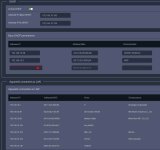
Bon - c'est bien cela - Il y a une incohérence entre ta plage DHCP et l'IP permanente de ton NAS 
C'est normal que ça ne fonctionne pas.
Tu peux simplement changer ta plage sur ton interface : tu mets pour le début 192.168.10.2 à la place de 192.168.10.100 (comme ma capture d'écran) et tu valides.
NB le CEDRIC BUREAU est mal conf aussi en 58
C'est normal que ça ne fonctionne pas.
Tu peux simplement changer ta plage sur ton interface : tu mets pour le début 192.168.10.2 à la place de 192.168.10.100 (comme ma capture d'écran) et tu valides.
NB le CEDRIC BUREAU est mal conf aussi en 58
OK Merci. Je ferais ça lundi après midi, et vous tiens au courant.Bon - c'est bien cela - Il y a une incohérence entre ta plage DHCP et l'IP permanente de ton NAS
C'est normal que ça ne fonctionne pas.
Tu peux simplement changer ta plage sur ton interface : tu mets pour le début 192.168.10.2 à la place de 192.168.10.100 (comme ma capture d'écran) et tu valides.
NB le CEDRIC BUREAU est mal conf aussi en 58


Je veux mettre le NAS en IP fixe pour pouvoir rediriger l'accès externe et apparemment il est bien en fixe en 2. Faut pas qu'il reste en 2 ? Ça pose problème ? 12 serait mieux ? Désolé si je semble insister, je ne comprends pas.
Message automatiquement fusionné :
J'avais fait un reset mode 1 avant hier, ça n'avait pas réglé le problème. (appui 4 secondes jusqu'au bip)
Je n'avais pas compris que tu avais déjà fait un reset mode 1, sans effet
J'ai l'impression que tu es un peu perdu pour les choix d'adresses entre .2, .106, .12OK Merci. Je ferais ça lundi après midi, et vous tiens au courant.
Encore plus simple et moins sujet à discussions sans fin :
- tu supprimes la réservation DHCP sur la BOX
- tu redémarres le NAS
- si tout se passe bien, il devrait prendre une adresse dynamique
- sinon tu refais un reset mode 1
- tu vérifies que tu accèdes à DSM depuis le LAN : soit http sur le port 5000, soit https sur le port 5001
- si tout est OK, tu réserves CETTE adresse et tu adaptes les redirections de port et l'autorisation d'accès entrant
Bonne fin de semaine. A lundi.

Cela va poser problème si le NAS a une IP fixe à l'adresse 192.168.10.2 qui est dans la plage des IP dynamiques. Car si un périphérique est allumé avant le NAS, il va prendre la première adresse disponible qui est justement 192.168.10.2. Lorsque le NAS sera allumé par la suite, l'adresse 192.168.10.2 étant déjà prise il y aura un conflit d'adresses et le NAS se verra attribué une adresse aléatoire. Sauf si la Freebox Pro gère ce genre de situation au travers d'une pré-réservation, cas que je n'ai jamais vu.C'est normal que ça ne fonctionne pas.
Tu peux simplement changer ta plage sur ton interface : tu mets pour le début 192.168.10.2 à la place de 192.168.10.100 (comme ma capture d'écran) et tu valides.
Désolé de te contredire, mais, si le NAS est en IP fixe (et non pas réservée dans le DNS), et que son IP était déjà prise lors du démarrage, il ne se verra attribuer aucune IP. Il y aura effectivement conflit d'adresse mais pas ce que tu décris.Cela va poser problème si le NAS a une IP fixe à l'adresse 192.168.10.2 qui est dans la plage des IP dynamiques. Car si un périphérique est allumé avant le NAS, il va prendre la première adresse disponible qui est justement 192.168.10.2. Lorsque le NAS sera allumé par la suite, l'adresse 192.168.10.2 étant déjà prise il y aura un conflit d'adresses et le NAS se verra attribué une adresse aléatoire. Sauf si la Freebox Pro gère ce genre de situation au travers d'une pré-réservation, cas que je n'ai jamais vu.
De toutes façons, lis ce que j'ai écrit ci-dessus. Avec la plage d'adresses IP dynamique actuelle en .100-.199, aucun souci de conflit.
Soit le NAS est en IP fixe (statique) en .2 et on est en dehors de la plage, soit il est en client DHCP est il se verra affecter une adresse dynamique dans la plage (ou pas si le DHCP ne fonctionne pas pour une cause ou pour une autre)
Pour l'instant, rien ne permet d'affirmer avec 100% de certitude si le NAS est passé en IP fixe, sans qu'on ne comprenne pourquoi, ou s'il est en IP dynamique mais que l'affectation en DHCP ne fonctionne pas pour une cause ou pour une autre et qu'il se replie sur l'IP en .2
L'idéal serait d'avoir une capture réseau sur un PC raccordé au LAN, à défaut de mieux. Même si on ne sera pas à même de voir tous les échanges, on pourrait, au moins, voir si le NAS génère une demande DHCP ou pas.
En espérant en savoir plus lundi.
Je vais faire un message complémentaire pour @Bertrand83 avec les détails.
EDIT
Comme indiqué dans un message précédent, pour savoir si le NAS effectue une demande DHCP ou pas, il faudrait faire une capture réseau.
Tu n'es pas obligé de le faire si tout fonctionne bien dès le premier essai, mais, au cas où ...
Pour cela, il faut installer un logiciel de capture sur un PC raccordé sur le site; le plus simple serait sur ton PC portable ce qui te permettrait de préparer l'opération à l'avance
- installer le logiciel Wireshark, s'il n'est pas déjà présent sur le poste
DEPUIS LE SITE OFFICIEL : www.wireshark.org
=> Download Now -> Choisir la version Windows 64 Installer
Installer : standard, choix par défaut, je ne détaille pas
Si ça ne te convient pas, et si tu as une clé avec PortableApps, tu peux utiliser la version portable
- lancement : au lieu de la version graphique, je te décris un exemple en CLI
Recherche du numéro de la carte réseau à utiliser
Code:
C:\Users\gva>cd "\Program Files\Wireshark"
C:\Program Files\Wireshark>tshark -D
1. \Device\NPF_{36FC2133-CF18-40FD-9585-6A52246424F5} (Connexion au réseau local* 8)
2. \Device\NPF_{4A6D64F2-DD8D-46EF-9BF6-C55E933A5295} (Connexion au réseau local* 7)
3. \Device\NPF_{AEF1B0E9-A831-4614-A59C-DD6E006A964B} (Connexion au réseau local* 6)
4. \Device\NPF_{E62EE7DB-651A-498F-9239-5ECEC5DAE898} (Connexion réseau Bluetooth)
5. \Device\NPF_{3B53F37F-E2B0-4BB0-A741-04B09F65865B} (Connexion réseau sans fil)
6. \Device\NPF_{70CAC56A-7A3C-460D-9424-907179F145B9} (VMware Network Adapter VMnet8)
7. \Device\NPF_{A3FFBEEC-D4F6-4267-B168-549CFEAC6D71} (VMware Network Adapter VMnet1)
8. \Device\NPF_{C2D93F59-DC00-4505-AD11-2CF72EAA3B22} (Connexion au réseau local* 10)
9. \Device\NPF_{3A7F056D-28B7-4145-8211-777CB287DDE9} (Connexion au réseau local* 9)
10. \Device\NPF_Loopback (Adapter for loopback traffic capture)
11. \Device\NPF_{CF80E091-7F4B-4833-819F-88405D224247} (Connexion au réseau local)
12. etwdump (Event Tracing for Windows (ETW) reader)
Ici, je vais utiliser "Connexion réseau sans fil", numéro 5
Adapter le numéro d'interface selon la connexion utilisée
Pour capturer le trafic dhcp (ports 67/UDP et 68/UDP)
Dans la commande ci-dessous :
-n : pour ne pas faire de résolution DNS
-i 5 : pour capturer sur l'interface numéro 5
La suite (udp port ...) pour indiquer ce qu'on veut capturer
Lancement de la capture :
Code:
C:\Program Files\Wireshark>tshark -n -i 5 udp port 67 or 68
Capturing on 'Connexion réseau sans fil'
    1   0.000000      0.0.0.0 → 255.255.255.255 DHCP 351 DHCP Discover - Transaction ID 0xbca80f3d
    2   0.983060      0.0.0.0 → 255.255.255.255 DHCP 363 DHCP Request  - Transaction ID 0xbca80f3d
J'ai activé le wifi sur un téléphone pour provoquer une demande DHCP
On voit les requêtes (en broadcast)
Comme je capture depuis un PC, on n'intercepte pas les réponses en unicast, mais, au moins, on voit les demandes
Code:
<CTRL/C> pour arrêter

2 packets captured
Dans le cas de ton NAS, si on ne voyait aucune requête, c'est que le NAS serait en IP fixe (statique)
Tu peux t'entrainer chez toi sur ton réseau; en étant patient tu devrais voir des requêtes des autres appareils, sinon, tu allumes un appareil client DHCP et tu devrais voir, au moins, les requêtes "DHCP Requets" en broadcast.
D'autres filtres de capture et beaucoup d'autres options sont possibles, mais l'objet de ce message n'est pas de faire un cours sur les captures réseau
EDIT 2
Réflexion faite, si on ne demande pas les détails des paquets, on ne voit pas d''où ils proviennent et, donc, on ne saurait pas s'il s'agit de paquets provenant du NAS ou d'un autre appareil sur le réseau.
Il vaudrait mieux filtrer aussi sur l'adresse MAC du NAS :
Code:
tshark -n -i 5 ether host 00:11:32:c4:8d:ba and (udp port 67 or 68)Remplacer le numéro d'interface comme indiqué ci-dessus
Vérifie que je ne me sois pas trompé sur l'adresse MAC de ton NAS
Avec ce filtre, on n'aura pas les réponses en broadcast, s'il y en a, mais c'est juste pour savoir si le NAS est client DHCP ou s'il a une IP statique
Dernière édition:
Je répondais à @morgyann qui disait :
Toi tu dis :Tu peux simplement changer ta plage sur ton interface : tu mets pour le début 192.168.10.2 à la place de 192.168.10.100 (comme ma capture d'écran) et tu valides.
Les plages sont différentes et on ne parle donc pas de la même chose. Je maintiens que mettre un bail DHCP fixe dans la plage des baux dynamiques est une erreur.De toutes façons, lis ce que j'ai écrit ci-dessus. Avec la plage d'adresses IP dynamique actuelle en .100-.199, aucun souci de conflit.
Maintiens ce que tu veux.Je répondais à @morgyann qui disait :
Toi tu dis :
Les plages sont différentes et on ne parle donc pas de la même chose. Je maintiens que mettre un bail DHCP fixe dans la plage des baux dynamiques est une erreur.
Dans ma courte expérience dans ce métier (environ 1/2 siècle), j'ai rencontré trois comportements de serveurs DHCP concernant le choix des adresses réservées par rapport à la plage dynamique :
- ceux qui IMPOSENT que les adresses réservées soient dans la plage dynamique (certains disposent d'une case à cocher pour figer une adresse affectée dynamiquement ou d'une option pour que les adresses affectées dynamiquement soient conservées, tant que le pool n'est pas saturé)
- ceux qui REFUSENT que les adresses réservées soient dans la plage; en général, ils le signalent lorsqu'on tente de réserver une adresse présente dans la plage
- ceux qui s'en fichent
Et, comme le quatrième des 3 mousquetaires
- ceux qui permettent de définir des EXCLUSIONS dans une plage dynamique (par exemple, pour des appareils en adresse statique)
Comme @morgyann dispose d'une FreeBOX PRO et qu'il indique quelle solution fonctionne pour lui, j'aurais tendance à lui faire confiance.
Est-ce qu'on pourrait cesser ces échanges stériles qui n'aideront pas forcément @Bertrand83 à venir à bout de ses soucis
Ne possédant pas de Freebox Pro j'ai interrogé ChatGPT sur le sujet.Comme @morgyann dispose d'une FreeBOX PRO et qu'il indique quelle solution fonctionne pour lui, j'aurais tendance à lui faire confiance.
QUESTION
Je souhaite définir sur une Freebox Pro des baux DHCP statiques. Dois-je définir une plage d'adresses dynamiques en dehors de la plage des DHCP statiques ?
RÉPONSE
Oui. Il est fortement recommandé de séparer les plages.
Principe général
Dans un réseau géré par DHCP (y compris avec une Freebox Pro), il est préférable de :
- Définir une plage DHCP dynamique (attribution automatique)
- Réserver des adresses IP fixes via des baux DHCP statiques, en dehors de cette plage dynamique
Cela évite toute ambiguïté et tout risque de conflit d’adresses IP.
Pourquoi ne pas mélanger ?
Même si certains serveurs DHCP tolèrent des réservations dans la plage dynamique, cela présente des inconvénients :
- Risque de collision IP si la configuration est modifiée ultérieurement
- Lisibilité réduite de la configuration réseau
- Dépendance au comportement spécifique du serveur DHCP (moins portable)
Dans un contexte professionnel, la séparation est une bonne pratique.
Merci à tous de votre implication. Je n'ai pas pu me rendre sur place aujourd'hui, mon pote étant en rendez-vous, ça sera sans doute pour demain (j'espère)
Je commencerai comme le suggère morgyann par élargir la plage DHCP à 192.168.10.2 et si le problème est réglé ça serait top. Dans le cas contraire je ferais une analyse avec wireshark pour vous informer des résultats.
Encore merci à tous !
Je commencerai comme le suggère morgyann par élargir la plage DHCP à 192.168.10.2 et si le problème est réglé ça serait top. Dans le cas contraire je ferais une analyse avec wireshark pour vous informer des résultats.
Encore merci à tous !
Salut !
J'ai pu me rendre sur place aujourd'hui et fait les manipulations suivantes : j'ai agrandi la plage DHCP de 192.168.10.2 à 192.168.10.199, redémarré le NAS mais je n'ai toujours pas eu accès à DSM.
Le ping 192.168.10.2 ne répondait pas depuis mon PC.
Après suppression du Bail fixe sur la box pour laisser le NAS en DHCP et un reset niveau 1 du NAS, il est redevenu accessible et nous avons pu le reconfigurer.
Je lui ai attribué une IP fixe en 192.168.10.1 sans la réserver dans la box (étant en dehors de la plage DHCP) et tout est redevenu normal, les accès distants opérationnels.
Je remercie, ainsi que mon ami, encore tous les intervenants de ce post pour leur patience et l'aide apportée qui nous a aidé à sortir de cette galère.
Je voulais passer le post en résolu, mais je ne dois pas avoir l'autorisation d'éditer le premier message du fil.
Très bonne année 2026 à tous!
J'ai pu me rendre sur place aujourd'hui et fait les manipulations suivantes : j'ai agrandi la plage DHCP de 192.168.10.2 à 192.168.10.199, redémarré le NAS mais je n'ai toujours pas eu accès à DSM.
Le ping 192.168.10.2 ne répondait pas depuis mon PC.
Après suppression du Bail fixe sur la box pour laisser le NAS en DHCP et un reset niveau 1 du NAS, il est redevenu accessible et nous avons pu le reconfigurer.
Je lui ai attribué une IP fixe en 192.168.10.1 sans la réserver dans la box (étant en dehors de la plage DHCP) et tout est redevenu normal, les accès distants opérationnels.
Je remercie, ainsi que mon ami, encore tous les intervenants de ce post pour leur patience et l'aide apportée qui nous a aidé à sortir de cette galère.
Je voulais passer le post en résolu, mais je ne dois pas avoir l'autorisation d'éditer le premier message du fil.
Très bonne année 2026 à tous!
Si cela fonctionne tant mieux.Je lui ai attribué une IP fixe en 192.168.10.1 sans la réserver dans la box (étant en dehors de la plage DHCP) et tout est redevenu normal,
En revanche et par expérience, je trouve préférable d'attribuer une IP fixe locale via le routeur DHCP de la box et non au niveau de la machine NAS Syno (à laisser en DHCP). En cas de changement de box ou de modification de celle-ci, le NAS sera à nouveau inaccessible et très compliqué à reconnecter.
Pour m'être plusieurs fois pris la tête pour récupérer le NAS après changement de box ou de réseau au sens large, j'ai également adopté ce type configuration : l'appareil client demande toujours, le serveur attribue en fixe pour certains, en aléatoire dans les limites de la plage pour les autres.Si cela fonctionne tant mieux.
En revanche et par expérience, je trouve préférable d'attribuer une IP fixe locale via le routeur DHCP de la box et non au niveau de la machine NAS Syno (à laisser en DHCP). En cas de changement de box ou de modification de celle-ci, le NAS sera à nouveau inaccessible et très compliqué à reconnecter.

Bonsoir,
Dans la configuration de ton NAS, as tu défini une passerelle réseau avec l’adresse IP de ta box.
pour la part, j’ai migré d’une Freebox Révolution à l’Ultra et historiquement l’adresse de la freebox était 192.168.0.254.
Suite à des mises à jour elle est passée à 192.168.1.254.
J’ai préféré remettre ma configuration initiale. 192.168.0.254.
Avec l’installation de la Freebox Ultra, la passerelle est repassée en 192.168.1.254. (Défaut pour free).
Je me suis dit que c’était l’occasion de reparamétrer le NAS.
Erreur.
Résultat mon NAS en IP fixe n’était plus joignable.
Plutôt que de garder l’adresse par défaut de ma box , j’ai remise l’ancienne adresse et mon NAS était de nouveau accessible.
C’est peut être une piste pour toi.
Cordialement
Dans la configuration de ton NAS, as tu défini une passerelle réseau avec l’adresse IP de ta box.
pour la part, j’ai migré d’une Freebox Révolution à l’Ultra et historiquement l’adresse de la freebox était 192.168.0.254.
Suite à des mises à jour elle est passée à 192.168.1.254.
J’ai préféré remettre ma configuration initiale. 192.168.0.254.
Avec l’installation de la Freebox Ultra, la passerelle est repassée en 192.168.1.254. (Défaut pour free).
Je me suis dit que c’était l’occasion de reparamétrer le NAS.
Erreur.
Résultat mon NAS en IP fixe n’était plus joignable.
Plutôt que de garder l’adresse par défaut de ma box , j’ai remise l’ancienne adresse et mon NAS était de nouveau accessible.
C’est peut être une piste pour toi.
Cordialement
Il y a aussi les DNS fixés (dont souvent celui de ta box) dans la configuration du NAS et donc cela peut être une cause de blocage d’accès.Bonsoir,
Dans la configuration de ton NAS, as tu défini une passerelle réseau avec l’adresse IP de ta box.
pour la part, j’ai migré d’une Freebox Révolution à l’Ultra et historiquement l’adresse de la freebox était 192.168.0.254.
Suite à des mises à jour elle est passée à 192.168.1.254.
J’ai préféré remettre ma configuration initiale. 192.168.0.254.
Avec l’installation de la Freebox Ultra, la passerelle est repassée en 192.168.1.254. (Défaut pour free).
Je me suis dit que c’était l’occasion de reparamétrer le NAS.
Erreur.
Résultat mon NAS en IP fixe n’était plus joignable.
Plutôt que de garder l’adresse par défaut de ma box , j’ai remise l’ancienne adresse et mon NAS était de nouveau accessible.
C’est peut être une piste pour toi.
Cordialement