

Pour faire suite au poste de @Machin-Truc https://www.forum-nas.fr/threads/wireguard-https-imposé-en-local.26471/
Je reporte ce tuto ici - (Copie d'une partie de l'intégral sur https://blognotes.fr/installer-wg-easy/)
Aussi, je rappele (comme @Ludo33 ) - que ZimaOS propose un client à distance - sans aucune configuration (ni NDD ni DDNS) - fonctionnant en mode "P2P" et qui vous donne accès à vos dossiers et apps + navigateur web - comme si vous étiez en local (https://blognotes.fr/se-connecter-a-distance/)
Cette conf en VPN peut être utile si vous souhaitez accéder à l'ensemble ou en partie des matériels connectés du domicile ou si vous avez installé CasaOS sur un OS.
WireGuard est un protocole de réseau privé virtuel (VPN) open source, léger et ultra-rapide, conçu pour offrir une sécurité moderne, une performance optimale et une simplicité d'utilisation.
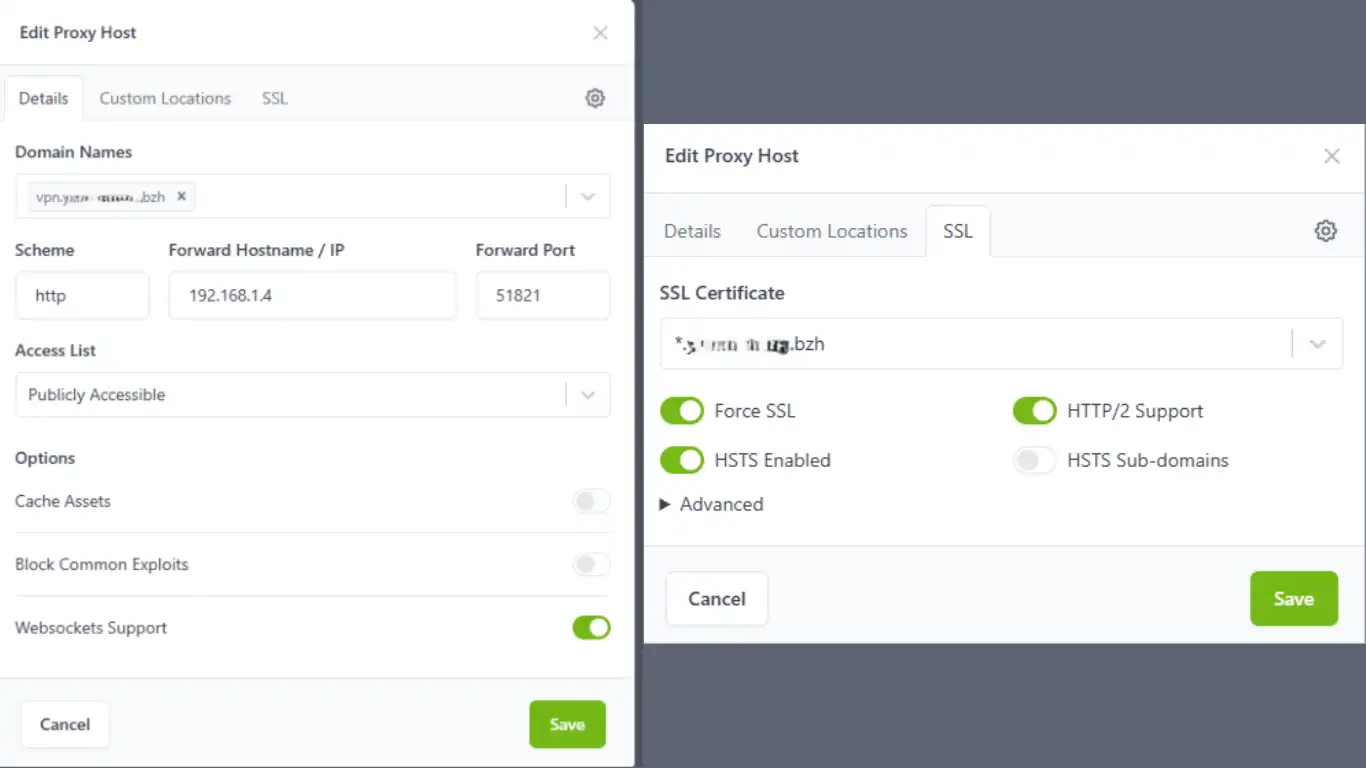
Le port local est déterminé à 51821 en http avec l'IP locale de la machine hôte et, validez le Websockets Support.
Je vous propose cette configuration basée sur le compose YAML du GitHub.
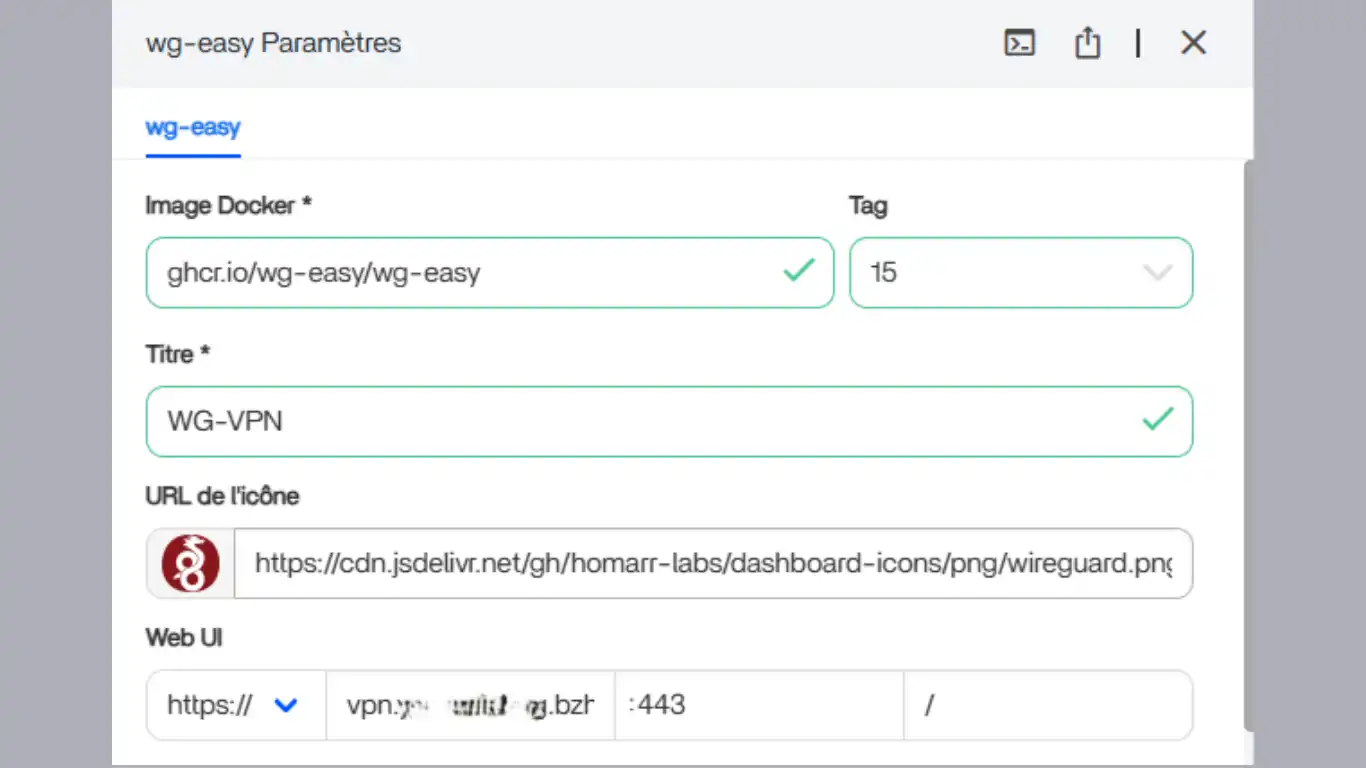
Web UI
https = votre ndd dédié = 443 (port)
ou
http = IP locale = 51821 (port)
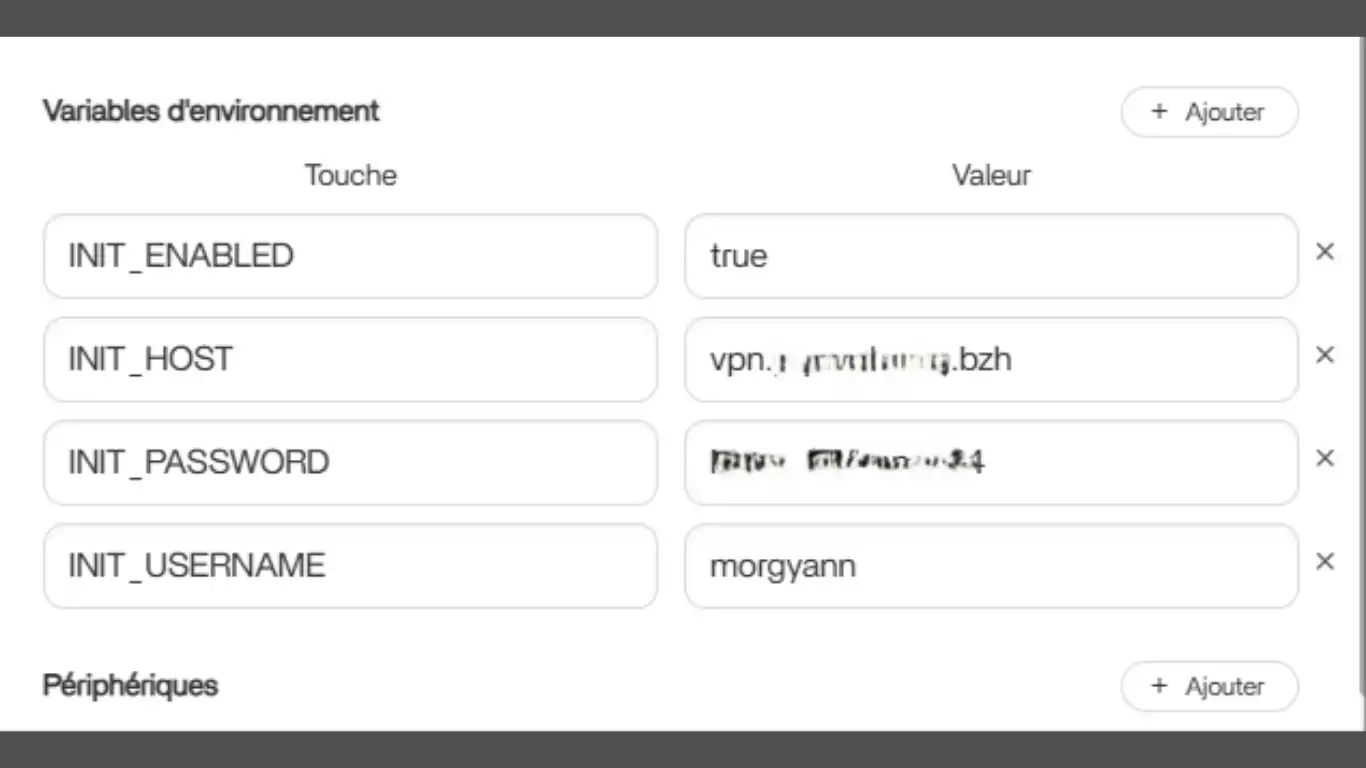
Variables d'environnement
INIT_HOST=votre ndd (sans https) ou votre IP Publique
INIT_PASSWORD=votre mot de passe de connexion (fort)
INIT_USERNAME=nom ou pseudo
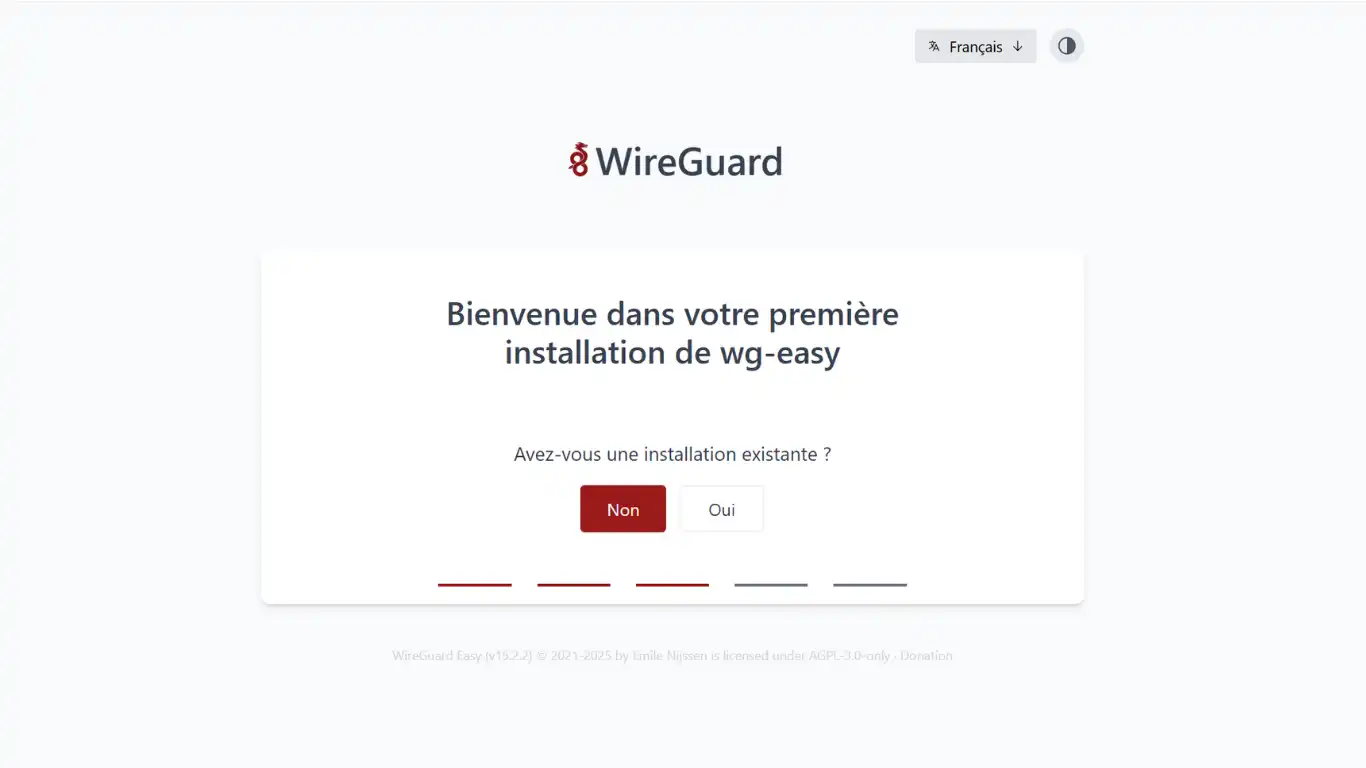
Créer un compte administrateur
Si c'est bien votre première et seule installation - sélectionnez NON
Cliquez sur Suggérer
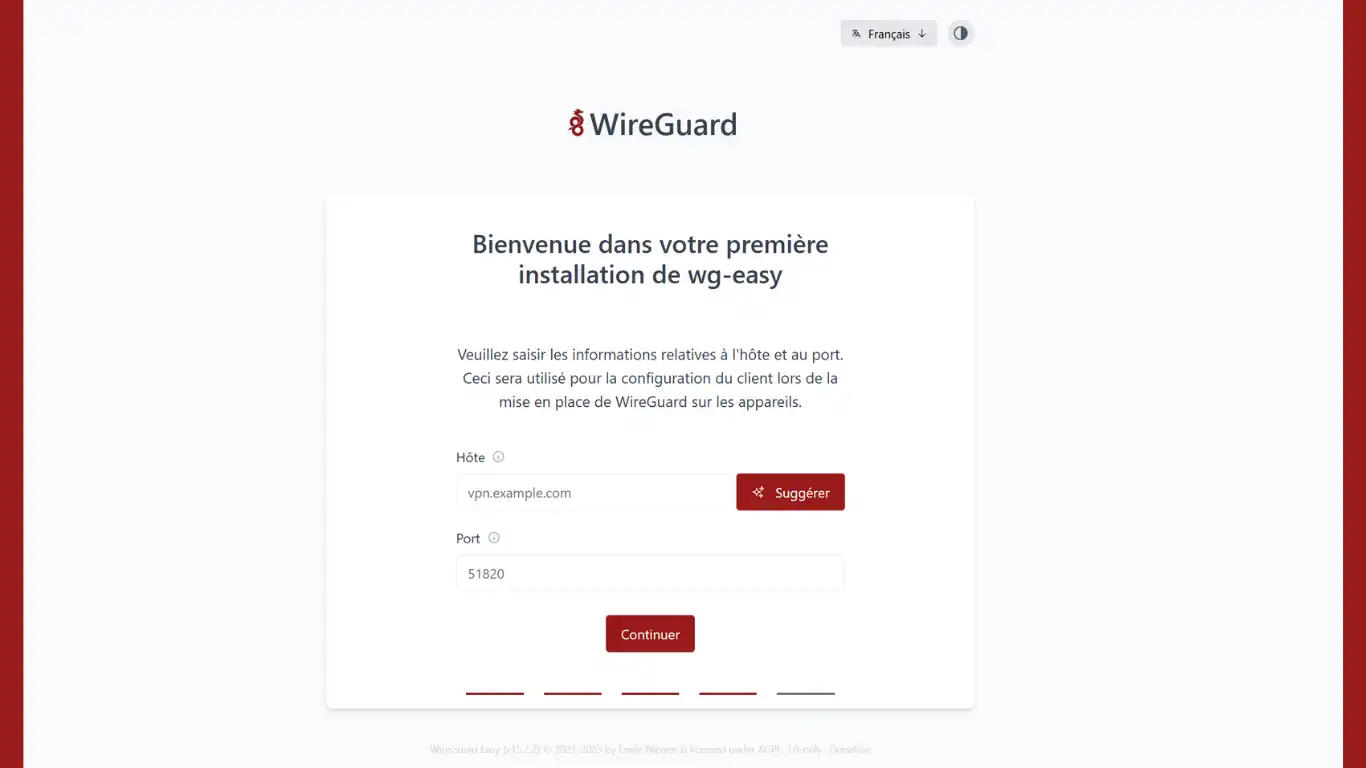
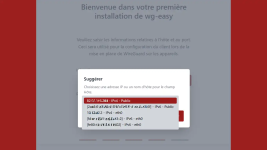
Sélectionnez votre IPv4 - Public
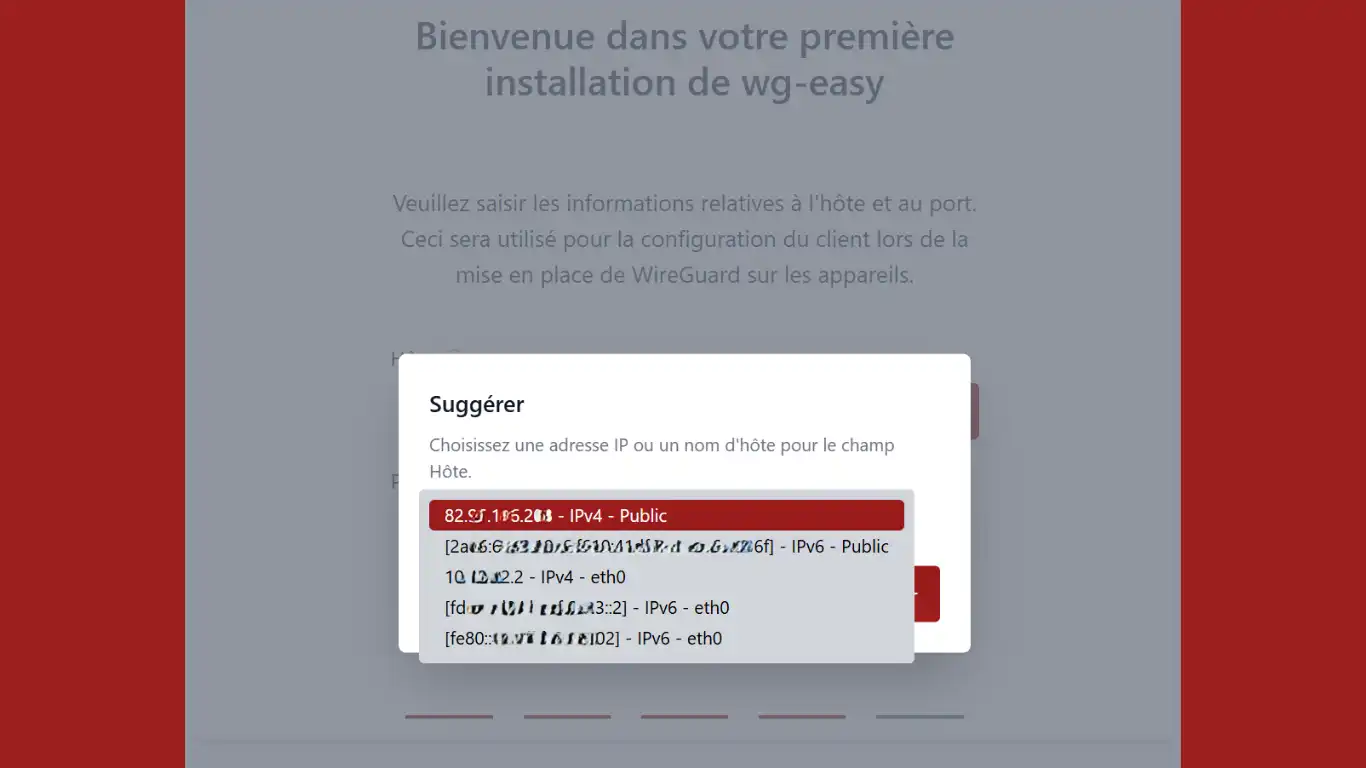
Puis, Continuer
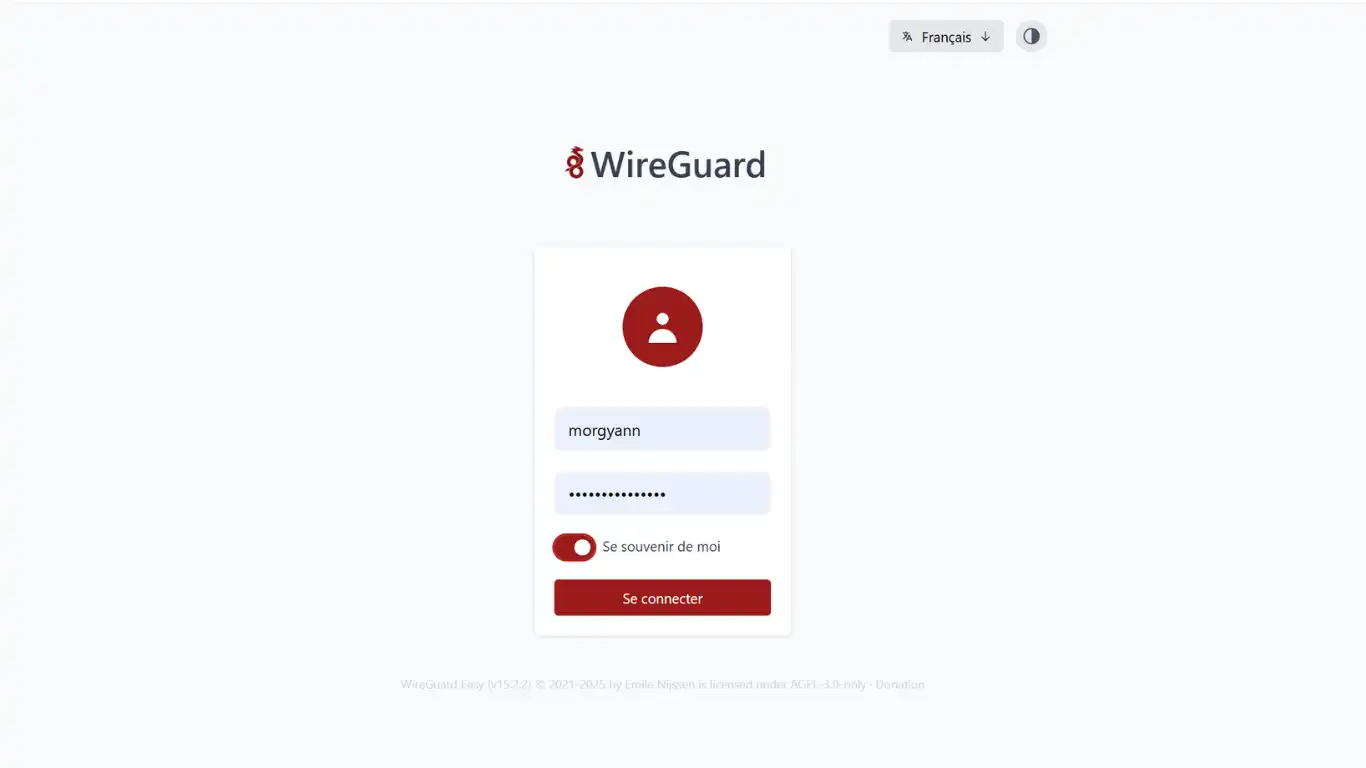
Se Connecter
Identifiez vous avec les ID du compte admin créé et Se Connecter
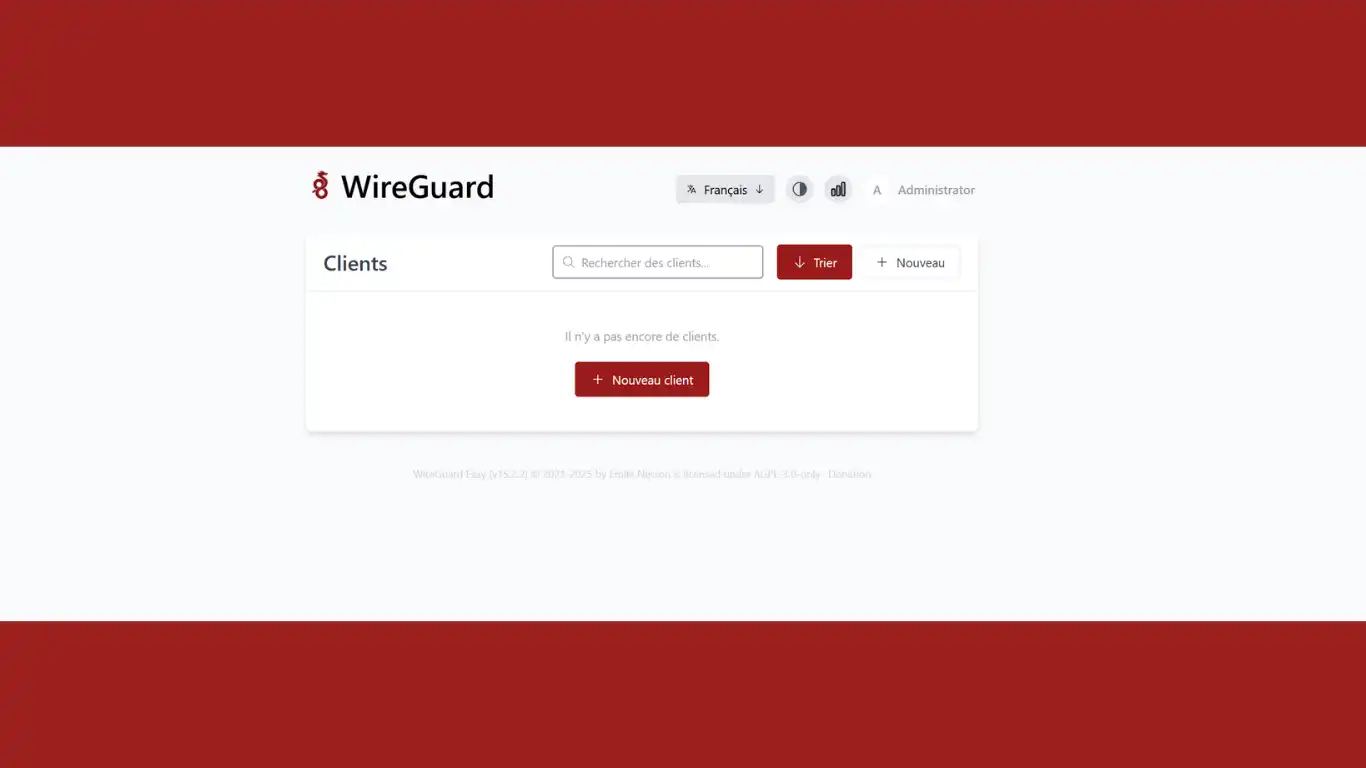
Sur l'interface (vide) - créez votre premier client.
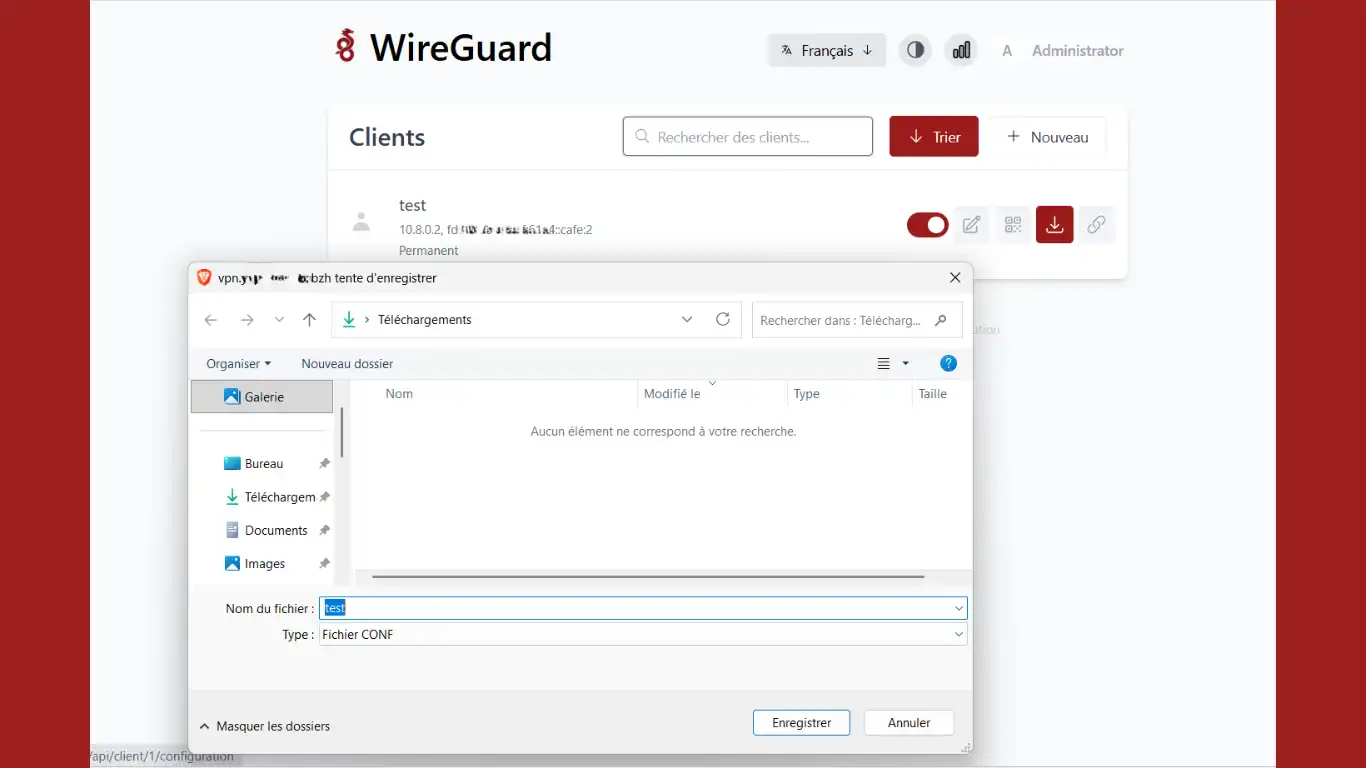
Sur votre interface serveur WG-easy - téléchargez le fichier .conf (pour client PC) en cliquant sur l'icône. Transférez ce fichier sur le PC client.
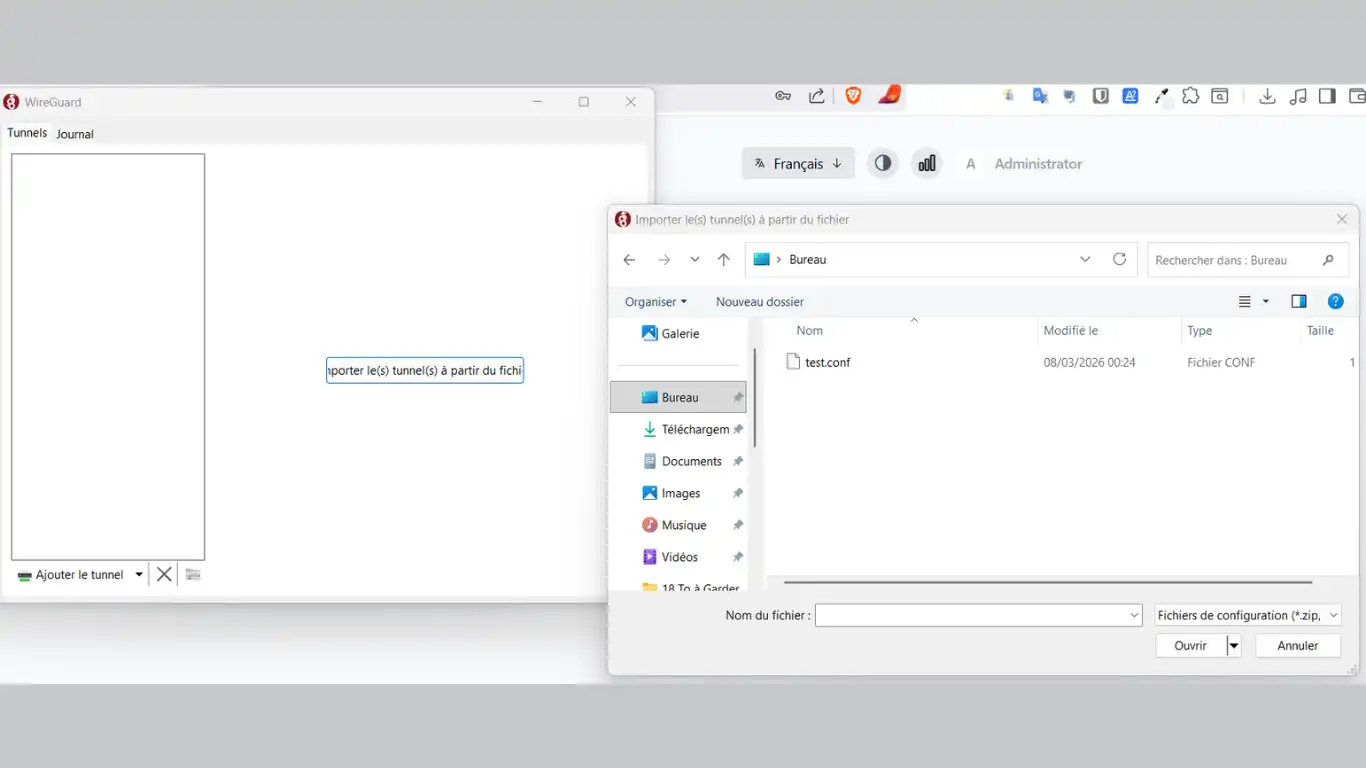
Sur votre PC importez le fichier .conf - bouton dans la fenêtre du logiciel client.
NB il vous faut configurer ce fichier client sur le serveur pour autoriser l'accès aux machines souhaitées
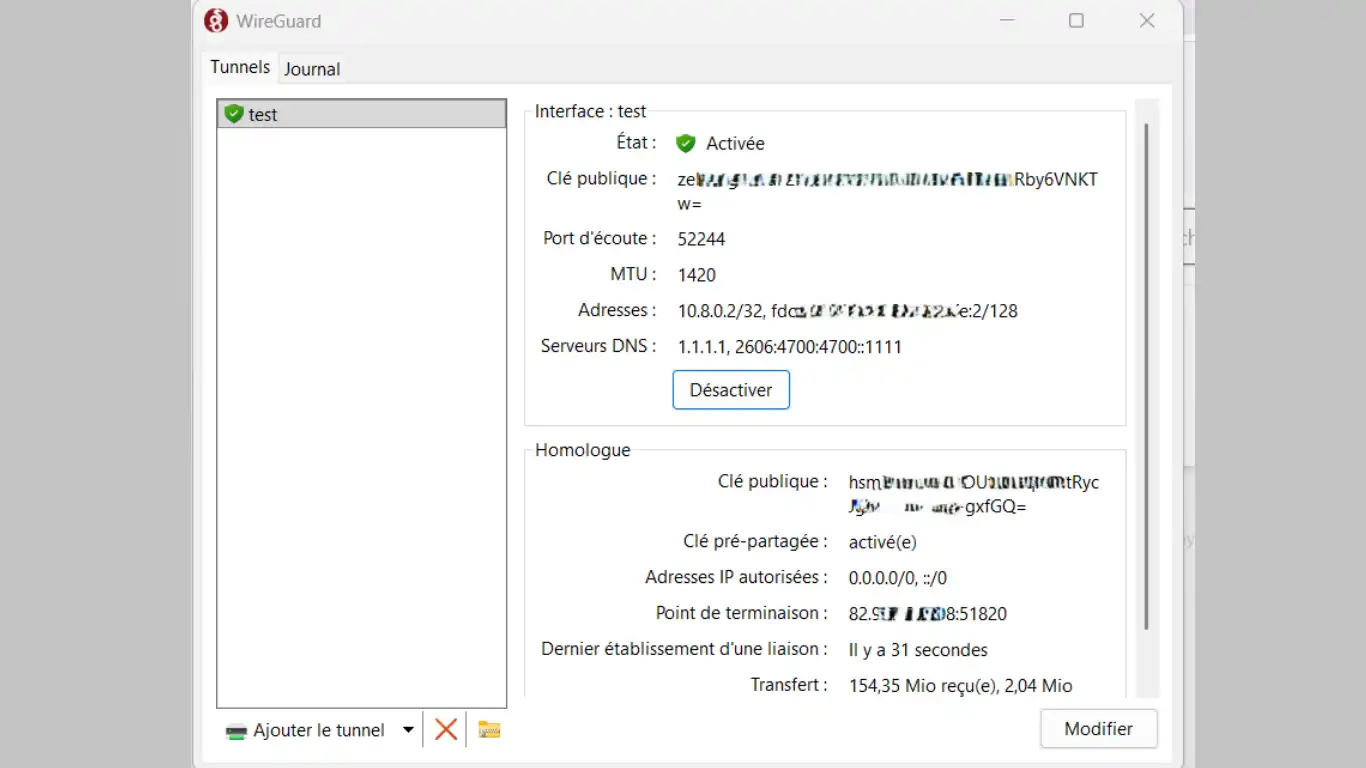
Cliquez sur le bouton Activer
Votre VPN est activé
Je reporte ce tuto ici - (Copie d'une partie de l'intégral sur https://blognotes.fr/installer-wg-easy/)
Aussi, je rappele (comme @Ludo33 ) - que ZimaOS propose un client à distance - sans aucune configuration (ni NDD ni DDNS) - fonctionnant en mode "P2P" et qui vous donne accès à vos dossiers et apps + navigateur web - comme si vous étiez en local (https://blognotes.fr/se-connecter-a-distance/)
Cette conf en VPN peut être utile si vous souhaitez accéder à l'ensemble ou en partie des matériels connectés du domicile ou si vous avez installé CasaOS sur un OS.
Serveur VPN
WG-easy est une solution open-source qui permet de déployer un serveur WireGuard avec une interface web intuitive, tout en utilisant Docker pour une installation simple et efficace.WireGuard est un protocole de réseau privé virtuel (VPN) open source, léger et ultra-rapide, conçu pour offrir une sécurité moderne, une performance optimale et une simplicité d'utilisation.
Configuration Box/Routeur
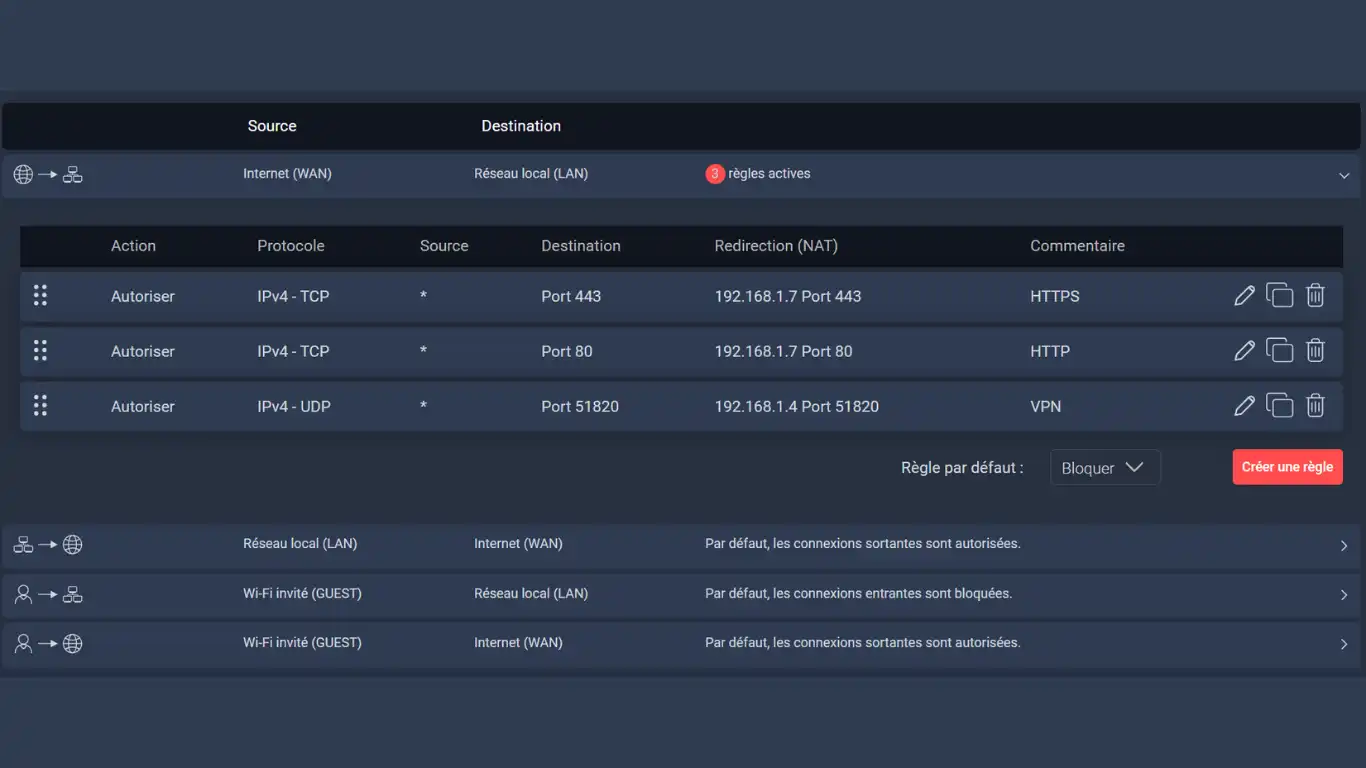
Ouvrez le panneau de configuration de votre Box/Routeur et sur l'onglet "redirection des ports ou NAT/PAT". Ajoutez en UDP le port 51820 pour votre serveur Casa/ZimaOS (sur l'illustration la machine démo est en 192.168.1.4).Proxy Inversé (optionnel)
Vous pouvez au choix, soit déclarer un NDD, Widcard ou DDNS ou indiquer votre IP Publique lors de la configuration de la console Docker.Le port local est déterminé à 51821 en http avec l'IP locale de la machine hôte et, validez le Websockets Support.
Configuration Console
L'App Store propose WG-easy v15 par BigBearCasaOS (pas encore testé).Je vous propose cette configuration basée sur le compose YAML du GitHub.
Compose YAML (dernière version de WG-Easy)
Copiez collez le code YAML ci-dessous pour une installation personnalisée en important le code
Code:
name: wg-easy
services:
  wg-easy:
    cap_add:
      - NET_ADMIN
      - SYS_MODULE
    cpu_shares:
    command: []
    container_name: wg-easy
    deploy:
      resources:
        limits:
          memory:
        reservations:
          devices: []
    environment:
      - INIT_ENABLED=true
      - INIT_HOST=
      - INIT_PASSWORD=
      - INIT_USERNAME=
    image: ghcr.io/wg-easy/wg-easy:15
    labels:
      icon: https://cdn.jsdelivr.net/gh/homarr-labs/dashboard-icons/png/wireguard.png
    ports:
      - target: 51820
        published: "51820"
        protocol: udp
      - target: 51821
        published: "51821"
        protocol: tcp
    restart: unless-stopped
    sysctls:
      net.ipv4.conf.all.src_valid_mark: "1"
      net.ipv4.ip_forward: "1"
      net.ipv6.conf.all.disable_ipv6: "0"
      net.ipv6.conf.all.forwarding: "1"
      net.ipv6.conf.default.forwarding: "1"
    volumes:
      - type: bind
        source: /DATA/AppData/wg-easy/data
        target: /etc/wireguard
      - type: bind
        source: /lib/modules
        target: /lib/modules
    devices: []
    networks:
      - wg
    privileged: false
networks:
  wg:
    name: wg-easy_wg
    driver: bridge
    ipam:
      driver: default
      config:
        - subnet: 10.42.42.0/24
        - subnet: fdcc:ad94:bacf:61a3::/64
    enable_ipv6: true
x-casaos:
  author: self
  category: self
  hostname:
  icon: https://cdn.jsdelivr.net/gh/homarr-labs/dashboard-icons/png/wireguard.png
  index: /
  is_uncontrolled: true
  port_map: ""
  scheme: http
  store_app_id:
  title:
    custom: WG-VPN
en_us: wg-easyParamètres
Complétez les fenêtres :Web UI
https = votre ndd dédié = 443 (port)
ou
http = IP locale = 51821 (port)
Variables d'environnement
INIT_HOST=votre ndd (sans https) ou votre IP Publique
INIT_PASSWORD=votre mot de passe de connexion (fort)
INIT_USERNAME=nom ou pseudo
Installer
Cliquez sur Installer et patientez le temps de l’installationOuvrir WG-easy
Puis, cliquez sur la nouvelle tuile créée pour ouvrir une nouvelle page webConfiguration WG-easy
À l'ouverture de la nouvelle page web, une configuration assistée est proposée. ContinuerCréer un compte administrateur
Si c'est bien votre première et seule installation - sélectionnez NON
Cliquez sur Suggérer
Sélectionnez votre IPv4 - Public
Puis, Continuer
Se Connecter
Identifiez vous avec les ID du compte admin créé et Se Connecter
Sur l'interface (vide) - créez votre premier client.
Configuration client
Télécharger et ou installez le logiciel client suivant votre distributionSur votre interface serveur WG-easy - téléchargez le fichier .conf (pour client PC) en cliquant sur l'icône. Transférez ce fichier sur le PC client.
Sur votre PC importez le fichier .conf - bouton dans la fenêtre du logiciel client.
NB il vous faut configurer ce fichier client sur le serveur pour autoriser l'accès aux machines souhaitées
Cliquez sur le bouton Activer
Votre VPN est activé