


ZFW (version 1.0.10) est un module pare-feu hôte développé par chicohaager pour ZimaOS, conçu pour combler l'absence de pare-feu natif dans le système.
Il s'installe en tant que module sysext et apparaît comme une tuile sur le tableau de bord ZimaOS, offrant une interface web et un tableau de bord de sécurité en temps réel.
Les caractéristiques techniques principales incluent :
Le GitHub

 github.com
À l'intention des débutants, vous trouverez ce même article avec les illustrations étapes par étapes sur mon blog
Ensuite, au niveau de du chapitre Assets choisissez la version de l'architecture de votre CPU (amd64 ou arm64).
Cliquez sur le lien du fichier se terminant par tar.gz pour le télécharger (via SMB) directement dans le dossier /DATA/Download de votre ZimaOS.
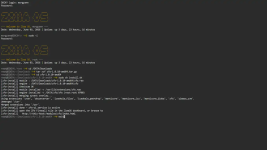
Activez – Accès SSH – vous pourrez le désactiver après l’opération sur la console. Puis cliquez sur la flèche de la ligne – Terminal basé sur le Web. Un nouvel onglet – page web s’ouvre.
Indiquez votre login, puis valider touche entrée. Votre mot de passe – je rappelle, que vous tapez à l’aveugle – et validez.
1. Puis, passez en root en tapant la commande sudo -i et ressaisissez votre mot de passe
2. Positionnez-vous maintenant sur le fichier que vous avez téléchargé avec la commande cd pour cet article sur /DATA/Downloads
3. Procédez à l'extraction avec la commande tar suivi du nom du fichier téléchargé (ici en amd64)
4. Puis, positionnez vous sur le dossier décompressé avec la commande cd
5. Et activez le fichier d'installation du module avec la commande sh
Le module ZFW est installé. Déconnectez vous en tapant deux fois exit et fermez la console SSH
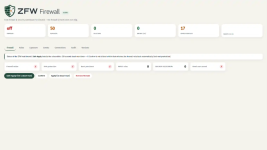
Cliquez sur la tuile pour ouvrir l'interface web graphique du Pare-feu.
1. Onglet Firewall (Pare-Feu)
La page d'atterrissage la première ouverture, vous indique que le Pare-Feu est désactivé (off).
Le bouton Safe Apply vous permet de tester la configuration et d'activer le Pare-Feu pendant deux minutes. Au bout de ce temps si vous n'avez pas confirmé, le Pare-Feu se désactivera à nouveau. Vous disposez, avec cette fonctionnalité de tout le temps qu'il vous est nécessaire pour vérifier que tous vos services restent accessibles pour l'administration et / ou exposés (si publiques).
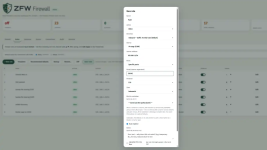
2. Onglet Rules (Règles)
Ce sont les ports qui sont autorisés pour un accès aux fonctionnalités (WebUI, SMB, zéro-conf) et aux applications actives sur votre ZimaOS.
Si vous constatez qu'une application déployée sur votre serveur n'est pas répertoriée (accès bloqué), vous pouvez ajouter manuellement le port correspondant. Si vous débutez laisser la "zone" en "Automatic"
NB Plex (host), lors de mes tests, n'apparait pas pour un accès local (port 32400). Pour cette application, vous devrez l'ajouter (bouton New rule + Save rules après l'ajout)
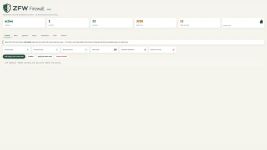
3. Activation
Après avoir testé (Safe Apply) l'accès effectif aux services et applications actifs, activez le Pare-Feu avec le bouton Confirm.
Vous pouvez consulter aussi les différents onglets complémentaires
Exposure (exposition des ports) : Action du Pare-Feu et configuration avancée.
Events : Journal des évènements
Connections, Audit et Versions
4. Accès de secours
Par prudence, activez la connection Zero-Tier (application ZimaOS) pour un accès en cas d'erreur de configuration.
5. Pour un guide d'utilisation complet — rester accessible, ordre des règles, blocage géographique limites et récupération — voir MEILLEURES PRATIQUES.md.
Il s'installe en tant que module sysext et apparaît comme une tuile sur le tableau de bord ZimaOS, offrant une interface web et un tableau de bord de sécurité en temps réel.
Les caractéristiques techniques principales incluent :
- Politique de sécurité : Une liste autorisée par défaut pour les ports natifs (INPUT) et une liste bloquante pour les ports publiés par Docker (filtrage via la chaîne DOCKER-USER).
- Sécurité "Safe-Apply" : Un mécanisme de dead-man qui révoque automatiquement les règles après 120 secondes si l'administrateur ne les confirme pas, empêchant le verrouillage à distance.
- Fonctionnalités : Support IPv6, détection de menaces via GeoIP, et classification en direct des ports TCP (LAN, bloqué, boucle locale).
- Compatibilité : Il permet de conserver l'accès via Tailscale, ZeroTier et Pangolin/Newt tout en sécurisant les services comme Samba et NFS.
Le GitHub
GitHub - chicohaager/zfw: Host firewall for ZimaOS — a standalone module with a web UI and a live security dashboard. Default-drop INPUT allowlist + DOCKER-USER blocklist, IPv6-aware, dead-man Safe-Apply, GeoIP, threat detection.
Host firewall for ZimaOS — a standalone module with a web UI and a live security dashboard. Default-drop INPUT allowlist + DOCKER-USER blocklist, IPv6-aware, dead-man Safe-Apply, GeoIP, threat dete...
github.com
À l'intention des débutants, vous trouverez ce même article avec les illustrations étapes par étapes sur mon blog
1. Installation de ZFW
Ouvrez sur votre navigateur la page web des versions éditées pour ZFW à https://github.com/chicohaager/zfw/releases/ .Ensuite, au niveau de du chapitre Assets choisissez la version de l'architecture de votre CPU (amd64 ou arm64).
Cliquez sur le lien du fichier se terminant par tar.gz pour le télécharger (via SMB) directement dans le dossier /DATA/Download de votre ZimaOS.
Activez – Accès SSH – vous pourrez le désactiver après l’opération sur la console. Puis cliquez sur la flèche de la ligne – Terminal basé sur le Web. Un nouvel onglet – page web s’ouvre.
Indiquez votre login, puis valider touche entrée. Votre mot de passe – je rappelle, que vous tapez à l’aveugle – et validez.
1. Puis, passez en root en tapant la commande sudo -i et ressaisissez votre mot de passe
2. Positionnez-vous maintenant sur le fichier que vous avez téléchargé avec la commande cd pour cet article sur /DATA/Downloads
3. Procédez à l'extraction avec la commande tar suivi du nom du fichier téléchargé (ici en amd64)
4. Puis, positionnez vous sur le dossier décompressé avec la commande cd
5. Et activez le fichier d'installation du module avec la commande sh
Code:
sudo -i
cd /DATA/Downloads
tar xzf zfw-1.0.10-amd64.tar.gz
cd zfw-1.0.10-amd64
sudo sh install.sh
Le module ZFW est installé. Déconnectez vous en tapant deux fois exit et fermez la console SSH
2. Configuration ZWF
Revenez sur l'interface de ZimaOS - rafraichissez la page - une nouvelle icône a été créée : ZFW FirewallCliquez sur la tuile pour ouvrir l'interface web graphique du Pare-feu.
1. Onglet Firewall (Pare-Feu)
La page d'atterrissage la première ouverture, vous indique que le Pare-Feu est désactivé (off).
Le bouton Safe Apply vous permet de tester la configuration et d'activer le Pare-Feu pendant deux minutes. Au bout de ce temps si vous n'avez pas confirmé, le Pare-Feu se désactivera à nouveau. Vous disposez, avec cette fonctionnalité de tout le temps qu'il vous est nécessaire pour vérifier que tous vos services restent accessibles pour l'administration et / ou exposés (si publiques).
2. Onglet Rules (Règles)
Ce sont les ports qui sont autorisés pour un accès aux fonctionnalités (WebUI, SMB, zéro-conf) et aux applications actives sur votre ZimaOS.
Si vous constatez qu'une application déployée sur votre serveur n'est pas répertoriée (accès bloqué), vous pouvez ajouter manuellement le port correspondant. Si vous débutez laisser la "zone" en "Automatic"
NB Plex (host), lors de mes tests, n'apparait pas pour un accès local (port 32400). Pour cette application, vous devrez l'ajouter (bouton New rule + Save rules après l'ajout)
3. Activation
Après avoir testé (Safe Apply) l'accès effectif aux services et applications actifs, activez le Pare-Feu avec le bouton Confirm.
Vous pouvez consulter aussi les différents onglets complémentaires
Exposure (exposition des ports) : Action du Pare-Feu et configuration avancée.
Events : Journal des évènements
Connections, Audit et Versions
4. Accès de secours
Par prudence, activez la connection Zero-Tier (application ZimaOS) pour un accès en cas d'erreur de configuration.
5. Pour un guide d'utilisation complet — rester accessible, ordre des règles, blocage géographique limites et récupération — voir MEILLEURES PRATIQUES.md.