


Installation de LanguageTool en Docker sur un NAS QNAP ( Container Station )
Disclamer :
Le but de ce tuto sera de rendre cette installation facile et accessible a tous, bien que loin d’être un expert de docker/docker compose, n’hésiter pas à répondre à ce sujet avec vos interrogations, .. Pour ceux qui sont plus a l'aise avec ce genre d'installation, n'hésitez pas à proposer des améliorations, ou des conseils, ...
Pour un support sur LanguageTool ne concernant pas une installation via ce tutoriel, merci de poster votre question dans Applications tierces.
Pré-requis :
- Un NAS QNAP compatible avec Container Station ( [Mémo] Installation de Container Station sur un NAS QNAP )
- Cette stack est compatible avec les CPUs de type : AMD64, ARM64v8
Sommaire :
1/ Création des conteneurs
2/ Configuration dans le navigateur
3/ Configuration sur LibreOffice Writer
1/ Création des conteneurs
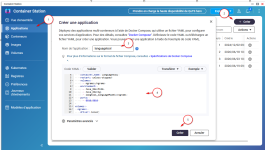
Dans la fenêtre de création d'application de Container Station :- Indiquer le nom de l'application ( au choix ), dans mon cas j'indique "languagetool".
- et on copier/colle le code YALM :
YAML:
services:
  languagetool:
    image: erikvl87/languagetool
    container_name: languagetool
    restart: unless-stopped
    volumes:
      - ngrams:/ngrams
    environment:
      - Java_Xms=512m
      - Java_Xmx=1g
      - langtool_languageModel=/ngrams
    ports:
      - 8010:8010

volumes:
  ngrams:
    driver: local
Cliquez sur Créer pour lancer la création du conteneur :
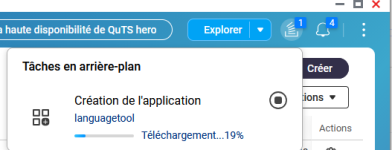
Et on attend !
Une fois fini, il est en vert dans la liste des Conteneurs, il se peut qu'il y ait besoin d'attendre encore un peu avant de pouvoir accéder à l'interface
 Le 1er lancement peut prendre un peu de temps.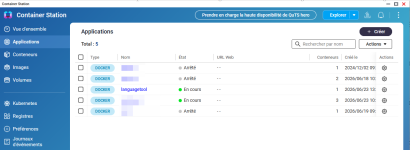
2/ Configuration dans le navigateur
Concernant cette partie, je ne vais pas réinventer la roue ( pour l'instant ), et vous redirige vers la section "Configuration de LanguageTool dans le navigateur" du turoriel de Cachem : Installer LanguageTool sur un NAS (Synology)3/ Configuration sur LibreOffice Writer
Dans LibreOffice Writer, rendez vous dans Outils > Options > Langues et locales >Serveur LanguageTool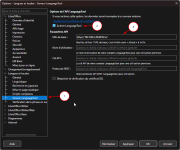
Cochez la case "Activer LanguageTool", et dans Paramètres API, indiquez l'adresse vers votre serveur LanguageTool sous la forme
http://<IP_DU_NAS>:8010/v2/Ensuite, rendez-vous dans "Linguistique" :
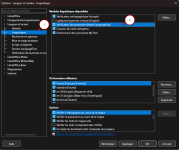
Activer "Vérificateur de grammaire distant LanguageTool"
Vérifiez également que votre langue soit paramétrée correctement.
Note : LanguageTool recommande de désactiver Lightproof
Ensuite, quitter le menu avec OK.
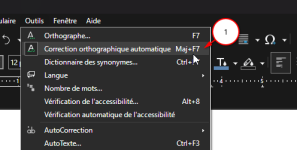
Dernière étape, assurez-vous que le correcteur d'orthographe est actif dans "Outils" > "Correction orthographique automatique" :
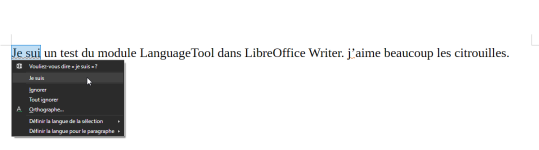
et voila
2026-06-22 - Création
Dernière édition:


 -
-