[Tuto] Création et Configuration d'un réseau sans fil ( Wi-Fi ) sur un Qhora-301W
Pourquoi ce tutoriel ?

Ce tuto va vous permettre ( je l'espère ) d'apprendre a créer simplement un réseau Wi-Fi sur votre Qhora

Disclamer :
Le but de ce tuto sera de rendre cette installation facile et accessible a tous, bien que loin d’être un expert, n’hésiter pas à répondre à ce sujet avec vos interrogations, .. Pour ceux qui sont plus a l'aise avec ce genre d'installation, n'hésiter pas a proposer des améliorations, ou des conseils, ...
Pré-requis :
- Un Qhora-301W
Dans cet exemple, je souhaite créer un réseau sans fil nommé simplement "Wifi-QHora", original un ?
Le QHora permet la création de 3 réseaux Wi-Fi + un réseau dit "invité" soit 4 réseaux Wi-Fi maximum.
Sommaire :
1/ Création du service personnalisé
2/ Planification de notre réseau Wi-Fi
3/ Création d'un réseau "invité"
Aller go
1/ Création d'un réseau Wi-Fi
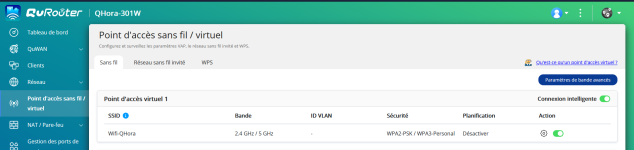
Rendez-vous dans l'interface de gestion du QHora, section "Point d'accès sans fil / virtuel" .
Dans la ligne du premier "Point d'accès virtuel", nous allons cliquer sur l'engrenage pour le configurer :
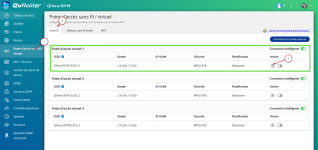
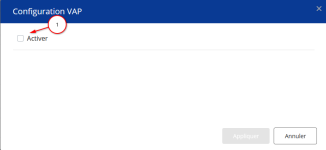
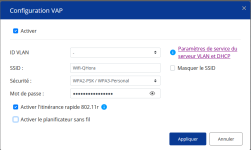
Une petite fenetre souvre, et nous invite à Activer ce "Point d'accès virtuel", on coche la case ....
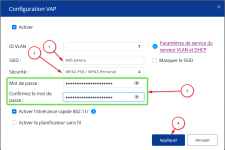
Maintenant,
1- nous sommes invité à donner un nom a notre réseau Wi-Fi ( dans mon cas "Wifi-QHora =
2 - Nous choissons le protocole de sécurité, je choisi WPA2-PSK / WPA3-Personal
3 - Le mot de passe de notre réseau Wi-Fi, qu'on devra confirmer juste en dessous
4 - Et on valide
Et badaboom, notre réseau est créé, est en service ( la petite coche verte en bout de ligne nous confirme qu'il est actif ) :
2/ Planification de notre réseau Wi-Fi
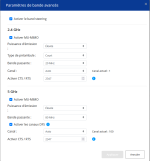
Il est possible de définir des plages d'activation de votre réseau Wi-Fi, pour cela, on retour dans l'engrenage pour le configurer :
et on coche "Activer le planificateur sans fil" :
A ce moment, un petit tableau apparait et vous allez pouvoir modifier les plages ou les Wi-Fi est ou non actif.
En gris, le Wi-Fi n'est pas actif, en bleu, il est actif.
Astuce : Vous pouvez directement appuyer sur l'en-tete d'une ligne ou colonne ( rectangle vert ) pour modifier d'un clic l'état de toute la ligne.
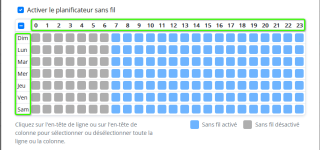
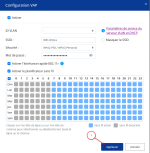
Ici, j'ai choisi de désactiver le Wi-Fi a minuit, et il ne sera de nouveau actif seulement à 7h du matin, et cela toute la semaine. Je clique sur Appliquer pour confirmer :
Maintenant que mon Wi-Fi est planifier, alors dans l'interface du QHora, dans la colonne "Planification" le mot "Activer" apparait. On peu voir que la coche verte n'est pas active ( grise ) ! Cela signifie que actuellement mon réseau Wi-Fi est dans une plage horaire ou on lui demande de ne pas être actif, sinon la coche serait active ( verte ) :

3/ Création d'un réseau "invité"
Rendez-vous dans l'interface de gestion du QHora, section "Point d'accès sans fil / virtuel" , puis dans "Réseau sans fil invité" :
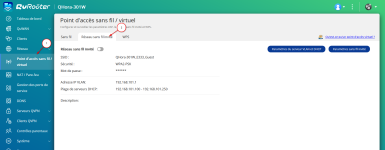
On clique sur paramètres sans fil invité :
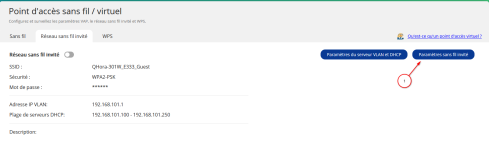
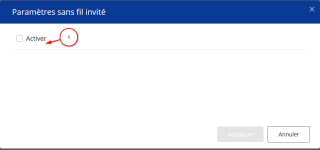
On l'active :
On peu le personnaliser :
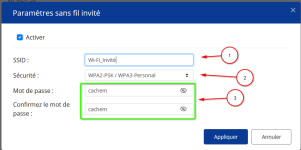
en :
1- On choisi un nom pour notre réseau Wi-Fi
2- le protocole de sécurité, pour ma part je choisi WPA2-PSK / WPA3-Personal
3- Un mot de passe
Note : Le mot de passe doit contenir de 8 à 63 caractères. L'exemple donné ici ( cachem ) n'est donc pas valide, il ne fait pas 8 caractères

On clique sur "Appliquer" est notre réseau est créé et activé :
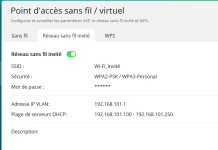
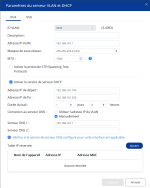
Information complémentaire, si on clique sur "Paramètres du serveur VLAN et DHCP" voici ce qu'on obtient :
On peut voir que par-défaut le réseau Wi-Fi est un réseau "séparé" de notre réseau local.
Il ne sera donc pas possible de joindre directement notre NAS, au autres périphériques présent sur notre réseau local.
2022-11-25 - Rajout du point 3/ Création d'un réseau "invité"
2022-11-20 - Création
Dernière édition: