Suite à une vague de spam sur le forum, les inscriptions sont temporairement limitées.
Après votre inscription, un membre de l'équipe devra valider votre compte avant qu'il ne soit activé. Nous sommes désolés pour la gêne occasionnée et vous remercions de votre patience.
Vous utilisez un navigateur obsolète. Il se peut qu'il n'affiche pas correctement ce site ou d'autres. Vous devez le mettre à niveau ou utiliser un navigateur alternatif.
Pour répondre à ta question… ou sont mes données téléversées?
Comment visualiser mes répertoires depuis l'Explorateur de fichiers Windows?
Sujet déjà abordé par d'autres membres du coin Ugreen!
R/ Tu dois faire apparaitre ton 'personal_folder' sous Windows 11!Comment?
Les différentes étapes sont décrites par ici CLIC
et encore ici CLIC
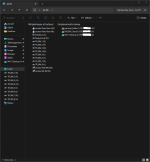
Lorsque tu auras mis en place ton nouveau mappage réseau et bien tu verras apparaitre :
-Dossier personnel,
-Dossier partagé,
-Dossier utilisateur
… et t'assurer de la présence des répertoires sauvegardés via l'app Sync & Backup
Tu pourras créer par exemple le répertoire Partage_NAS pour téléverser des fichiers par un simple glisser/déposer depuis ton PC vers ton NAS
Tu as du passer à coté de mon nota bene de lautre jour…
NB/Sous Windows 11 x64 il existe un tool Microsoft au top pour sauvegarder ton PC vers le NAS avec accès au contenu du PC (non exhaustif) inclus une image système de lecteurs : Partition du système EFI, Windows C et autres partitions, Environnement de récupération Windows. Accès a la planification avancée etc... que j'ai préféré utilisé pour le backup de Windows!
Teste encore Sync&Backup et si tu n'étais pas satisfait? tu pourras utiliser l'app fourni par Microsoft… nous en reparlerons le moment venu.
J'ai tout fait comme tu as dit, mon personal folder (z) apparait dans l'explorateur Windows et je peux accéder aux fichiers depuis mon PC mais le Nas n'apparait pas dans la fenêtre réseau avec les différents appareils connectés, Box, imprimantes, ...
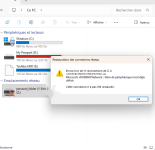
Par contre lorsque je redémarre mon PC, le personal folder apparait mais il est barré d'une croix rouge et je ne peux plus y accéder. Je l'ai donc déconnecté et refait la procédure indiquée, tout fonctionne à nouveau et dès que je redémarre, idem je ne peux plus y accéder.
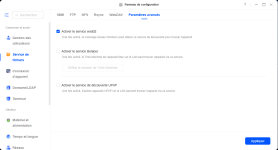
wsdd2 est un petit service réseau intégré à UGOS Pro qui permet à ton NAS d’apparaître automatiquement dans l’explorateur Windows (section Réseau) grâce au protocole WS‑Discovery.
Sans lui, ton NAS reste accessible, mais Windows ne l’affiche pas automatiquement.
wsdd2 est un petit service réseau intégré à UGOS Pro qui permet à ton NAS d’apparaître automatiquement dans l’explorateur Windows (section Réseau) grâce au protocole WS‑Discovery.
Sans lui, ton NAS reste accessible, mais Windows ne l’affiche pas automatiquement.
Merci beaucoup Reinett, pour les liens, je n'ai pas l'habitude des forums et je galère dans les recherches
Alors lLe Nas apparait maintenant dans Réseau, et je peux accéder aux fichiers., mais dans l'explorateur Windows, le z: personal folder est toujours barré d'une croix rouge et inaccessible, voir capture écran..
Pourquoi ton lecteur Z se déconnecte après redémarrage ?
Je pense que: 1/le lecteur réseau est mappé sans l'option Reconnecter à l’ouverture de session
Si cette case n’a pas été cochée, Windows ne remonte pas le lecteur au démarrage... mais comme tu dis que tu l’as déjà refait plusieurs fois, ce n’est probablement pas ça!
2/Windows démarre avant que le réseau soit prêt… c’est le cas le plus fréquent
Windows11 tente de reconnecter Z alors que le NAS n’est pas encore joignable… Windows marque le lecteur comme déconnecté (croix rouge)
Et il ne réessaie pas automatiquement, ce comportement est connu depuis Windows10. La description du problème que tu rencontres est abordé par ici : CLIC
3/le mappage utilise un nom réseau au lieu de l’adresse IP
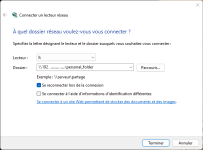
Il faut mapper le lecteur Z comme cela \\192.168.x.x\personal_folder et pas comme cela \\UGREEN-NAS\personal_folder !!!
Solution 1 : Remappe le lecteur avec l’adresse IP fixe, supprim le lecteur Z et remapper ainsi \\192.168.x.x\personal_folder, coche Reconnecter à l’ouverture de session ou coche Se connecter avec des identifiants différents si nécessaire?
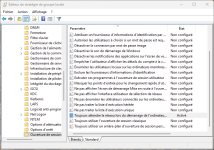
Solution 2 : Active Toujours attendre le réseau au démarrage
Ouvre gpedit.msc (C'est l'Editeur de stratégie locale) (bouton droit sur le bureau puis nouveau raccourci puis tu colles gpedit.msc) puis Configuration ordinateur/Modèles d’administration/Système/Ouverture de session et Active : Toujours attendre le réseau lors du démarrage et de l’ouverture de session
Solution 3 : Vérifie que le service WebClient est activé
Va dans Executer puis services.msc (ou créer un raccourci sur le bureau comme pour gpedir.msc) puis trouve WebClient puis Type de démarrage Automatique puis Démarrer le service
RESUME : ton NAS apparait dans Réseau cest déjà bon signe!!! mais que Z est barré après redémarrage. Cela indique un problème de reconnexion Windows, pas du NAS.Tu dois donc remapper avec l’adresse IP fixe et/ou activer Toujours attendre le réseau
Pourquoi ton lecteur Z se déconnecte après redémarrage ?
Je pense que: 1/le lecteur réseau est mappé sans l'option Reconnecter à l’ouverture de session
Si cette case n’a pas été cochée, Windows ne remonte pas le lecteur au démarrage... mais comme tu dis que tu l’as déjà refait plusieurs fois, ce n’est probablement pas ça!
2/Windows démarre avant que le réseau soit prêt… c’est le cas le plus fréquent
Windows11 tente de reconnecter Z alors que le NAS n’est pas encore joignable… Windows marque le lecteur comme déconnecté (croix rouge)
Et il ne réessaie pas automatiquement, ce comportement est connu depuis Windows10. La description du problème que tu rencontres est abordé par ici : CLIC
3/le mappage utilise un nom réseau au lieu de l’adresse IP
Il faut mapper le lecteur Z comme cela \\192.168.x.x\personal_folder et pas comme cela \\UGREEN-NAS\personal_folder !!!
Solution 1 : Remappe le lecteur avec l’adresse IP fixe, supprim le lecteur Z et remapper ainsi \\192.168.x.x\personal_folder, coche Reconnecter à l’ouverture de session ou coche Se connecter avec des identifiants différents si nécessaire?
Solution 2 : Active Toujours attendre le réseau au démarrage
Ouvre gpedit.msc (C'est l'Editeur de stratégie locale) (bouton droit sur le bureau puis nouveau raccourci puis tu colles gpedit.msc) puis Configuration ordinateur/Modèles d’administration/Système/Ouverture de session et Active : Toujours attendre le réseau lors du démarrage et de l’ouverture de session
Solution 3 : Vérifie que le service WebClient est activé
Va dans Executer puis services.msc (ou créer un raccourci sur le bureau comme pour gpedir.msc) puis trouve WebClient puis Type de démarrage Automatique puis Démarrer le service
RESUME : ton NAS apparait dans Réseau cest déjà bon signe!!! mais que Z est barré après redémarrage. Cela indique un problème de reconnexion Windows, pas du NAS.Tu dois donc remapper avec l’adresse IP fixe et/ou activer Toujours attendre le réseau
Merci beaucoup Reinett, j’ai repris tous les points énoncés : 1/le lecteur réseau est mappé sans l'option Reconnecter à l’ouverture de session
2/Windows démarre avant que le réseau soit prêt… c’est le cas le plus fréquent : Je pense que c’était la source de mon problème, 3/le mappage utilise un nom réseau au lieu de l’adresse IP
Au niveau des solutions : Solution 1 : Remappe le lecteur avec l’adresse IP fixe
J’ai déconnecté mon personal folder et l’ai remappé, "La reconnexion à l’ouverture de session" est cochée par défaut. Mon lecteur Z était bien mappé comme cela \\192.168.x.x\personal_folder\ Mais même problème pas de reconnexion au redémarrage.
Solution 2 : Active Toujours attendre le réseau au démarrage
Je n’ai pas gpedit.msc sur mon PC apparemment ma version Windows ne le permet pas. Je suis directement passée à la solution 3.
Solution 3 : Vérifie que le service WebClient est activé
J’ai fait Win+R, servives.msc pour accéder au WebClient et j’ai coché le démarrage automatique.
La croix rouge qui barrait mon personal folder s’est enlevée automatiquement. J’ai redémarré et cette fois il s’est bien connecté. J’ai redémarré 3 ou 4 fois depuis, pour m’assurer qu’il se reconnectait bien et c’est le cas. Mon problème semblait donc venir du fait que Windows démarrait avant que le réseau ne soit prêt et c’est la 3ème solution qui a résolu ce problème
Outre la connexion du lecteur, le but que je recherchais était de voir la progression du travail de copie en cours. Sur l'appli Ugreen, avec le téléversement, les dossiers et les sous dossiers s’affichent sur le Nas mais se sont pas encore complètement copiés. Dans le cas de dossiers comprenant plusieurs sous-dossiers, photos, vidéos, … le téléversement des fichiers sur le Nas prend beaucoup de temps (plusieurs heures) selon la taille des fichiers. On entend juste le Nas tourner, mais rien ne dit que les fichiers sont bien copiés sur le Nas.
J’ai fait un copier coller de fichiers de mon PC vers le personal folder (sans passer par l’appli Nas) les fichiers se copient bien. La progression du travail en cours s’affiche comme les copier coller de Windows. C’est donc réglé pour moi.
J’aurais certainement d’autres questions mais je passerai par un autre post.
Merci beaucoup, vous avez été d’une grande aide
Message automatiquement fusionné :
Ce forum est vraiment génial et permet de trouver des vraies solutions. Un grand merci à toutes les personnes qui ont pris du temps pour me répondre. C’est grâce à vous tous que j’ai pu y arriver. Même si c’était parfois assez technique, tout est bien expliqué avec des mots que la débutante que je suis a pu comprendre et appliquer. Merci beaucoup.
Ce forum est vraiment génial et permet de trouver des vraies solutions. Un grand merci à toutes les personnes qui ont pris du temps pour me répondre. C’est grâce à vous tous que j’ai pu y arriver. Même si c’était parfois assez technique, tout est bien expliqué avec des mots que la débutante que je suis a pu comprendre et appliquer. Merci beaucoup.