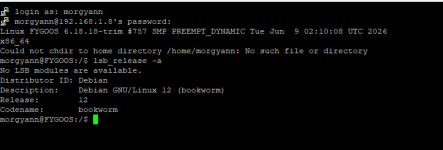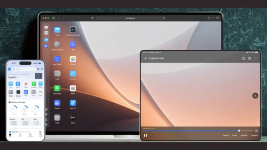
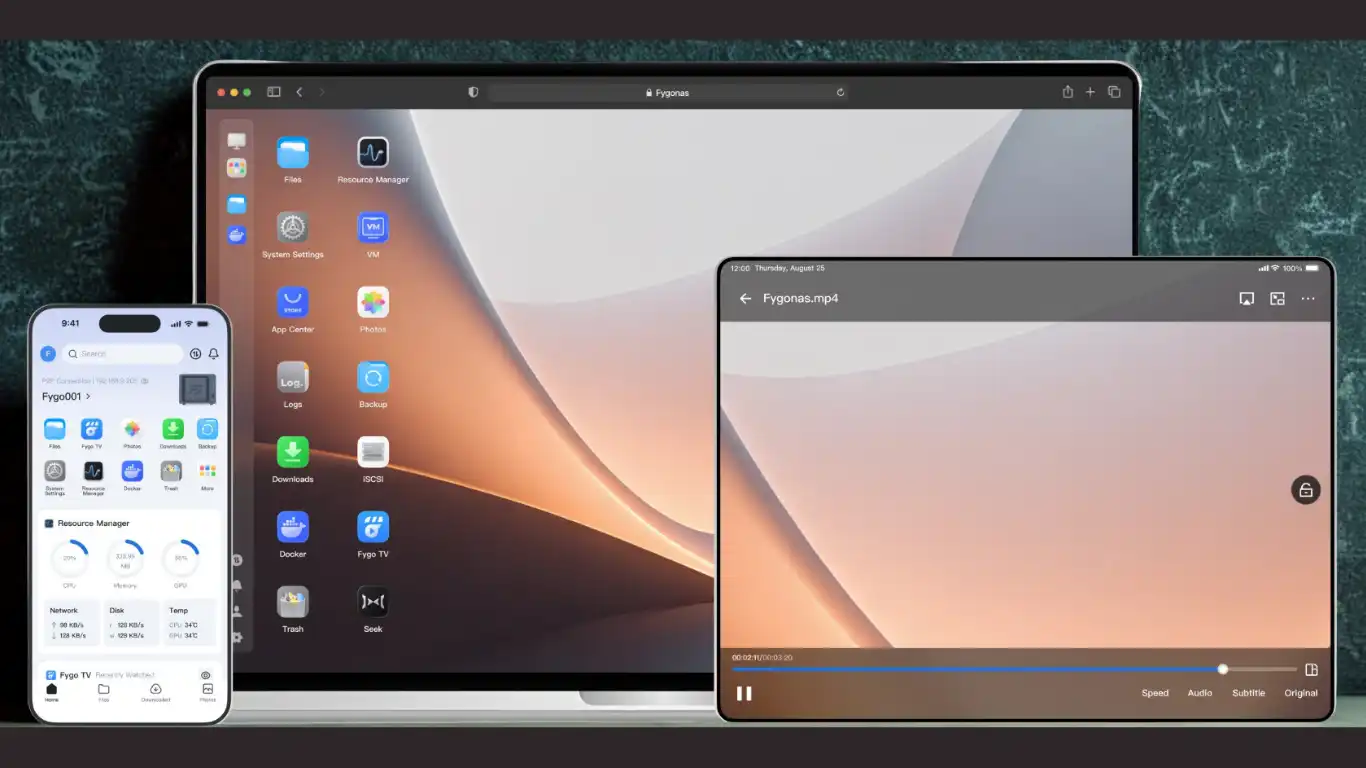
FygoOS est un système d'exploitation NAS gratuit basé sur Debian 12, conçu pour transformer des ordinateurs x86 ou ARM en serveurs de stockage professionnels. Développé par des passionnés, il vise à combiner la puissance des solutions avancées (comme TrueNAS) avec la simplicité d'utilisation des NAS grand public (comme Synology).
Les fonctionnalités clés incluent :
- Gestion des données : Support natif des systèmes de fichiers ext4, Btrfs et ZFS, configuration RAID simplifiée et gestion des permissions à la Windows.
- IA Locale : Le module Fygo Photos utilise l'intelligence artificielle directement sur le NAS pour la reconnaissance faciale et la recherche d'images par texte, sans dépendre du cloud.
- Média et Synchronisation : Intégration de Fygo TV pour la gestion de médiathèques et Fygo Sync pour la synchronisation de fichiers entre PC et mobiles.
- Accessibilité : Accès distant gratuit via Fygo Connect, support des applications Docker et applications compagnes officielles pour iOS, Android et Smart TV.
Vous pouvez consulter ce même poste, avec l'ensemble des illustrations pour le Panneau de configuration (trop d'images pour ici
 )
)
FYGOOS, un OS pour un NAS DIY - YAPASDEBUG
 yapasdebug.bzh
1. Installation
Le système s'installe très facilement et de la mêmefaçon que ZimaOS.Il est conseillé de désactiver le démarrage sécurisé sur l'interface du Bios.
Vous trouverez le didactitiel en image sur leur site à https://help.fygonas.com/articles/v1/start/install-os
2. Connexion
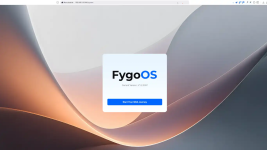
Ouvrez l'interface sur un onglet web à l'IP de votre NAS (indiquée à la fin de l'installation) sur le port 5666L'OS n'est actuellement disponible qu'en anglais (et chinois).
Cliquez sur le bouton qui vous propose de "Commencez votre aventure NAS".
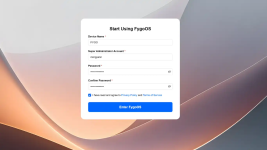
Et, Créez votre compte Administrateur - Cochez l'acceptation du service et "Enter"
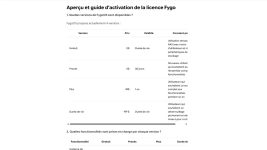
La nouvelle fenêtre nous informe que nous devons activer une licence d'essai –
Cliquez sur le bouton pour activer la licence d'essai avec toutes les fonctionnalités pendant un mois. Au bout de ce délai, vous passerez automatiquement à la version gratuite. Ou, il faudra passer à la caisse…
3. Tour d'Horizon
3.1. Première Ouverture
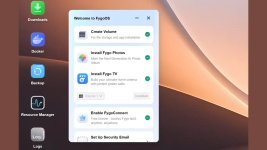
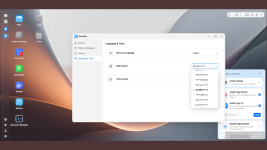
La WebUI ressemble à celle d'un OS classique avec une barre latérale et des raccourcis sur le Bureau.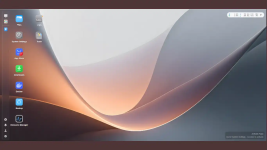
3.2. Account
Cliquez sur l'icône "user" en bas à gauche pour ouvrir les configurations du compte et de l'interface :Account : vous permet de redéfinir votre mot de passe. Créer une authentification à deux facteurs. De sécuriser la viabilité du mot de passe via email.
Theme & Wallpaper : pour personnaliser le fond et le thème clair ou sombre.
Devices : les matériels et/ou logiciels (navigateur) connectés.
Language & Time : Anglais (ou chinois) pas le choix - Format de la date et de l'heure.
3.3. System Settings
Le Panneau de Configuration, l'élément central du Système.Device Information nous donne une vue synoptique de notre système et est complété par une fenêtre déroulante (en haut à droite de l'interface).
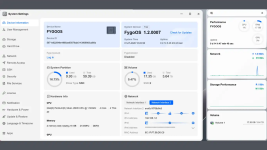
Users Management pour l'ajout d'utilisateur et de groupe d'appartenance
Storage : Pour créer et visualiser vos RAID, Volumes, Cache. Au choix : Ext4, BTRF ou ZFS
Hard Drive : Vue complète et détaillée de vos Disques Durs. Possibilité de mise en hibernation.
Network : vue complète de votre réseau (port, adresse IP débit en cours ...). Possibilité de configurer l'agrégation des LAN, NIC et multiples passerelles).
Remote Access : Fygo vous propose gratuitement de créer un compte pour obtenir une adresse type "Sous-Domaine DDNS" https://fynas.net/mon-nas pour accéder à distance à votre NAS ainsi qu'aux applications avec un navigateur ou en WebDAV. Vous pouvez aussi indiquer votre propre DDNS et créer des liens de partage avec votre propre NDD.
SSH : Vous pouvez activer l'ouverture d'un port (au choix) pour le serveur SSH
Security :
- Port Setting redéfini vos ports en HTTP et HTTPS avec (si vous le souhaitez) la redirection de HTTP vers HTTPS ainsi que le port 80 vers 443
- Account Securty : double identification
- Protection : Créer des listes d'IPs autorisées et / ou bannies
- Firewall : un Pare-Feu à configurer à votre convenance
- Certificate : Certificats SSL du DDNS fygonas ou vos propres certificats à importer et/ou à renouveler via Let'sEncript
Licence : Indique votre numéro de licence
Notification : Vous permet de configurer un service courriel pour vous notifier ou réinitialiser votre mot de passe.
Hardware & Power : pour un UPS connecté (même interface que ZimaOS)
Update & restore :
- System update = vérification de la mise à jour du système
- Sytem File Repair = réparation des programmes et dépendances si nécessaire
- System Configuration = sauvegarde ou import de la configuration
- System Reset = réinitialisation du système
Apps : les applications propriétaires installées (licence payante)
3.4. Navigateur de fichiers
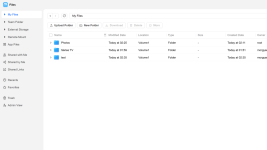
Le navigateur de fichiers intégré se révèle extrêmement complet.My Files : Pour créer vos dossiers – les fichiers peuvent être lus en direct (vidéos, photos, PDF ...)
Team Folder : Les dossiers d'équipe partagés
External storage : vos supports extérieurs amovibles
Remote Mount : Montage de dossiers externes suivant les cinq protocoles standards. Montage sur Cloud Dropbox et OneDrive.
App Files : Dossiers des Apps
Shared : les dossiers et/ou fichiers que vous partagez par des liens créés et gérés.
Trash : Corbeille
3.5. App Center
Actuellement, seules dix applications propriétaires sont proposées sur cette app store (licence payante).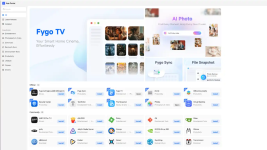
3.6. Applications natives
Trois applications (licence gratuite) sont installées : Docker (console de déploiement) — Download (téléchargement direct et torrents) — Backup (sauvegarde vers le serveur).Trois widgets complètent la surveillance du Système : Ressources manager, Logs et un pense-bête de tâches à réaliser.