Déplacer données Immich du ssd vers hdd sous zimaos

Tigwwan

Nouveau membre
2 Janvier 2025
15
1
8
Bonjour, mon ssd de 256go s'est vite rempli avec les données de traitement suite instal de Immich.
Je voudrais déplacer ces données vers mon HDD
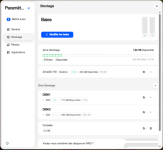
J'ai essayer la fonction migration sous Zimaos mais il veut que le HDD soit vide.
J'ai aussi essayé de migrer le dossier ZimaOS-HD/Gallery/immich vers le HDD en conservant les copie sur le SSD pour le moment mais là Immich ne démarre plus. J'ai pourtant changer le chemin dans Immich serveur mais cela ne fonctionne pas. Il ne m'ouvre plus Immich.

Je veux bien un peu d'aide de votre part car d'ici peu je n'aurais plus d eplace sur mon SSD

Merci d'avance
 
Bonjour,
@Tigwwan Indique que c'est pour ZimaOS sur l'intitulé de ton poste (j'ai failli le louper) ;)

suite instal de Immich
C'est le problème avec ce type d'application qui retraite les fichiers. Perso, je préfère les apps qui ne font que lire les fichiers classés dans des dossiers externes.
Je ne suis pas spécialiste d'Immich (vu que cette app ne m'intéresse pas), mais il me semble que tu peux séparer les données (fichiers photos) sur un volume différent. Ce que je ne sais pas, c'est s'il retraite en double chaque fichier dans son dossier logiciel ?

As-tu essayé l'app Photos de ZimaOS que perso, je trouve super et fonctionne pas mal pour les transferts de tél (au moins sur mes premiers tests).

J'ai aussi essayé de migrer le dossier ZimaOS-HD/Gallery/immich vers le HDD en conservant les copie sur le SSD pour le moment mais là Immich ne démarre plus. J'ai pourtant changer le chemin dans Immich serveur mais cela ne fonctionne pas. Il ne m'ouvre plus Immich.
Certaines applications (qui ne sont pas système), peuvent fonctionner dans un autre volume que DATA dans la mesure qu'il n'y a pas de soucis de droit.
Aussi, tu dois changer le(s) chemins d'installation de l'application et la redéployer.
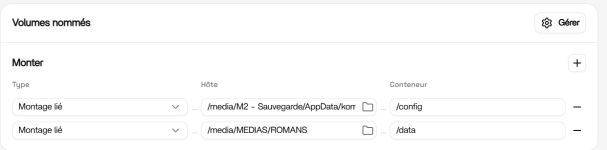
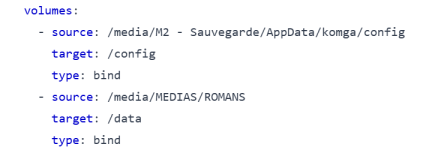
Je viens de faire le test pour Komga et cela fonctionne correctement

1794672624476.png

J'ai créé un autre dossier "AppData" sur un autre volume (M2-Sauvegarde/AppData) pour installer cette application.

1794672740347.png

1. Il faut donc que tu modifies l'ensemble des chemins de ton YAML pour créer l'application sur un volume différent.
2. Puis, tu transfères tes données (dossier) dans ce nouveau dossier "AppData" (ou tu peux l'appeler autrement).
 
Merci pour le retour Morgyann.
J'ai aussi testé zimaphotos au debut mais il me saturait toute ma ram et processeur (16gb de ram et Intel core i5 8400) je le trouvait simple d'utilisation effectivement par rapport a immich.

A moins qu'il y avait un paramètre a modifier pour que zima photo ne tourne pas sans cesse
 
J'avoue que je ne maîtrise pas tout l'univers docker. Quand tu me parle de yaml je vois ou sais mais je ne sais pas trop l'utiliser. Sincèrement je crois que je vais réinstaller zimaphoto mais j'aimerai qu'il me consomme pas toute ma ram et proc
 
zimaphotos au debut mais il me saturait toute ma ram et processeur
Je n'ai personnellement pas fait ce constat sur mes serveurs, mais j'ai effectivement vu sur le Forum de IceWhale que pas mal d'utilisateurs faisaient ce constat.
Ce défaut va être pris en compte dans la prochaine version en 1.8.1 voir ici et qui devrait sortir bientôt.
je le trouvait simple d'utilisation effectivement par rapport a immich.
Patiente quelques jours, si cette app correspond à ce que tu recherches.
Quand tu me parle de yaml je vois ou sais mais je ne sais pas trop l'utiliser.
Quand on débute cela peut sembler compliqué, je comprends. J'ai redémarré un blog à l'intention des débutants sur ZimaOS.

par rapport a immich
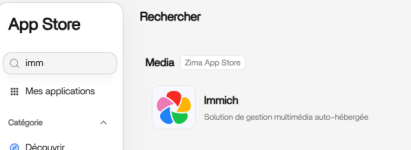
Cette application comporte plusieurs images donc un peu plus compliquée à configurer. Tu l'as installée avec "Zima App Store" ?

1794678643183.png
 
Bonjour
Je ne connais pas zimaos, mais je connais immich .
Avec l'appli repackagée par l'éditeur , tu perds un peu le contrôle de ce genre de chose comme l'emplacement de stockage...

Pour info , Immich gère très bien les bibliothèques externes = un répertoire déjà existant où on a déjà archivé et classé nos médias . <> emplacement de stockage des vignettes et autres...
 
Bonjour;)

Je partage mon reteX car j'utilise comme vous la config. par défaut sous ZimaOS, et il n'est absolument pas nécessaire de:
-toucher au code YAML ou
-d'utiliser des lignes de commande via Terminal Web du Mode développeur.


Tout se fait simplement via l'interface graphique (le Formulaire de l'app), !!!à condition de comprendre une nuance importante!!! :
Il ne faut pas déplacer le dossier de l'application, mais ajouter un accès vers les dossiers du HDD.

Si tu déplaces /DATA/Gallery/immich, tu déplace le moteur et la base de données d'Immich, ce qui fait planter l'app au démarrage!!!

L'astuce consiste à ne pas toucher ce dossier sur le SSD (il ne prendra que peu de place pour les miniatures) et de lier tes dossiers de photos du HDD en tant que ‘biblio externe’.

SOLUTION: Sur le bureau ZimaOS,
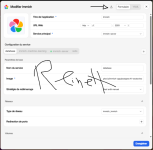
-clique sur les 3 petits points de l'icône Immich puis Gérer,
-clique sur Formulaire (en haut coté droit)
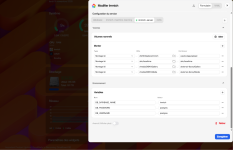
-plus bas, clique sur Configuration du service et sélectionne le service immich-server
-va à la section Volumes > Monte et clique sur le petit + à droite pour ajouter une ligne :

Type/Montage lié
Hôte/clique sur l'icône dossier et sélectionnez le dossier de tes photos sur ton HDD
Conteneur/saisi simplement /external-library/MesPhotos (perso je saisi le même nom pour Hôte/Conteneur soit SOURCE/CIBLE)

-clique sur Enregistrer (puis ZimaOS mettra à jour le YAML tout seul en arrière-plan).

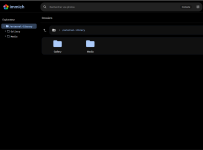
Il ne reste plus qu'à ouvrir Immich, puis va dans Administration > Bibliothèques externes, et indique le chemin /external-library/MesPhotos.

Tes photos restent sur le HDD, ne sont pas copiées en double sur le SSD, et l'app reste parfaitement stable dans son répertoire par défaut!


Tu peux aussi :

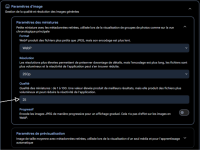
1)ALLEGER les miniatures dans le cartouche [Paramètres d'image]
Clique sur Paramètres d'image (Gestion de la qualité et résolution des images générées )
Format/JPEG
Résolution/
250ppp
Qualité/25 (amplement suffisant)

Tu réduis ainsi la résolution de l'aperçu donc son poids!

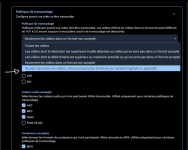
2)REDUIRE le poids des vidéos dans [Paramètres de transcodage vidéo]
Clique sur Paramètres de transcodage vidéo (Gère quelles vidéos transcoder et comment les traiter )

Va dans l'onglet/Politique de transcodage (Configure quand une vidéo va être transcodée) sélectionne Désactivé (ou Uniquement si nécessaire / Format non pris en charge)... Cela empêche Immich de créer une copie réencodée de chaque vidéo dans ton SSD.
Perso j'ai choisi de ne pas transcoder les vidéos, car je ne possède ni vidéos 4K ni fichiers utilisant des codecs exotiques. Cela évite à Immich de créer des copies réencodées inutiles et permet d'économiser de l'espace de stockage.

3)REGENERER ou purger l'existant : Files d'attente des tâches
Une fois ces 2 paramètres modifiés, clique sur Files d'attente des tâches dans le menu de gauche : Ici tu peux lancer une tâche pour regénérer les miniatures avec la nouvelle taille plus légère.

REMARQUE///Si tu as désactivé le transcodage vidéo, tu peux aussi y purger les anciennes vidéos encodées pour récupérer de la place!

Yep! Cest lheure du :coffee:☕
 

Pièces jointes

  • window1.png
    window1.png
    129.6 KB · Affichages: 13
  • window2.png
    window2.png
    324.6 KB · Affichages: 10
  • window3.png
    window3.png
    39.1 KB · Affichages: 9
  • window4.png
    window4.png
    114.2 KB · Affichages: 8
  • window5.png
    window5.png
    177.6 KB · Affichages: 7
  • window6.png
    window6.png
    193.5 KB · Affichages: 12
Dernière édition:
  • J'aime
Réactions: morgyann
Merci pour votre aide. J'ai fais les modif comme expliqué par Reinett et cela a fonctionné
Au plaisir de ce revoir
 
@reinett je viens de retester Immich avec l'ajout d'un dossier externe. Ça fonctionne sans problème.
Le souci, c'est quand tu téléverses une image, elle atterrit dans le dossier DATA et elle est renommé :confused: et quand tu synchronises de ton tél portable les images vont où ? et sont elles aussi renommées par la DB ?
 
Si tu déplaces /DATA/Gallery/immich, tu déplace le moteur et la base de données d'Immich, ce qui fait planter l'app au démarrage!!!
Je viens de tester en installant l'application sur un autre volume que DATA. L'application semble aussi bien fonctionner sans crash (après de multiples démarrages).
Ci-après le YAML modifié avec l'installation de l'application sur mon volume/raid nommé "M2-Sauvegarde".
Code:
networks:
  immich:
    driver: bridge
services:
  database:
    container_name: immich-postgres
    environment:
      POSTGRES_DB: immich
      POSTGRES_INITDB_ARGS: --data-checksums
      POSTGRES_PASSWORD: postgres
      POSTGRES_USER: postgres
    hostname: immich-postgres
    image: ghcr.io/immich-app/postgres:14-vectorchord0.4.3-pgvectors0.2.0@sha256:bcf63357191b76a916ae5eb93464d65c07511da41e3bf7a8416db519b40b1c23
    networks:
      - immich
    restart: unless-stopped
    volumes:
      - source: /media/M2 - Sauvegarde/AppData/immich/pgdata
        target: /var/lib/postgresql/data
        type: bind
  immich-machine-learning:
    container_name: immich-machine-learning
    environment:
      DB_DATABASE_NAME: immich
      DB_PASSWORD: postgres
      DB_USERNAME: postgres
    healthcheck:
      disable: false
    hostname: immich-machine-learning
    image: ghcr.io/immich-app/immich-machine-learning:v2.7.2@sha256:ebf6321014e3a4f4dbd12a2659baffcf2265637f853a885aa107dc577b554ce0
    networks:
      - immich
    restart: unless-stopped
    volumes:
      - source: /media/M2 - Sauvegarde/AppData/immich/model-cache
        target: /cache
        type: bind
  immich-server:
    container_name: immich-server
    depends_on:
      - redis
      - database
    deploy:
      resources:
        reservations:
          memory: 1GB
    environment:
      DB_DATABASE_NAME: immich
      DB_PASSWORD: postgres
      DB_USERNAME: postgres
    healthcheck:
      disable: false
    hostname: immich-server
    image: ghcr.io/immich-app/immich-server:v2.7.2@sha256:87d31d062ccc7675b29be1736a6e6fbf9d6d6c9920e1f3275a87671edecf83ca
    networks:
      - immich
    ports:
      - 2283:2283
    restart: unless-stopped
    volumes:
      - source: /media/M2 - Sauvegarde/AppData/immich/upload
        target: /usr/src/app/upload
        type: bind
      - source: /etc/localtime
        target: /etc/localtime
        type: bind
      - source: /media/M2 - Sauvegarde/Images
        target: /images
        type: bind
  redis:
    container_name: immich-redis
    healthcheck:
      test: redis-cli ping || exit 1
    hostname: immich-redis
    image: docker.io/valkey/valkey:9@sha256:3eeb09785cd61ec8e3be35f8804c8892080f3ca21934d628abc24ee4ed1698f6
    networks:
      - immich
    restart: unless-stopped
    volumes: []
x-casaos:
  hostname: ""
  icon: https://cdn.jsdelivr.net/gh/IceWhaleTech/CasaOS-AppStore@gh-pages/apps/org.icewhale.immich/assets/icon.svg
  id: org.icewhale.immich
  index: /
  main: immich-server
  port_map: "2283"
  repo_id: zimaos-appstore
  scheme: http
  store_app_id: immich
  title:
    custom: Immich
    en_US: Immich
  version: 2.7.2

L'astuce consiste à ne pas toucher ce dossier sur le SSD (il ne prendra que peu de place pour les miniatures) et de lier tes dossiers de photos du HDD en tant que ‘biblio externe’.
Je n'avais pas encore testé le transfert de l'emplacement du dossier AppData dans le cadre des migrations. Cela permet pour ceux qui ont un disque avec une faible capacité de pouvoir installer leurs apps sur un autre volume. ;)

Je vais continuer mes tests sur une petite machine en séparant le [Système + apps intégrées] et [AppData des applications Docker]. Voir si tout fonctionne bien ... à suivre