UGREEN [App UGOS/Machine Virtuelle] Comment déployer une VM légère sur le NAS UGREEN?

reinett

Chevalier Jedi
Membre Confirmé
15 Mai 2025
433
142
93
Bonjour ;)
Suite À une gentille demande de notre compère @lacouelle... elle est par ici CLIC

Je me suis mis à rédigé un #post en plusieurs étapes pour partager mon expérience VM sous UGOS PRO…

Toute critique respectueuse, bien fondée et argumentée est la bienvenue, je répondrai à toute question (pas en coulisses! Donc pas de support technique via MP)
?Selon mon emploi du temp bien chargé. Bonne lecture À tous 🍎

?Comment dois-je m'y prendre pour déployer une VM légère sur mon NAS UGREEN?

Comment mettre en place une VM Windows 7 Starter SP1? Pourquoi cette version obsolète de MS et pas une autre version plus récente? J’y réponds un peu plus bas…

Est- ce légal? Oui! mais seulement si tu respectes les clauses de la licence MS PRODUCT KEY!

La réponse est ici :
https://www.microsoft.com/content/dam/microsoft/usetm/documents/windows-7/starter/oem-pre-installed/Windows%207_Starter_French.pdf

En résumé: OUI mais? Faut bien lire les petites lignes du contrat qui te lie à MS!!! Tu peux utiliser Windows 7 Starter dans une VM uniquement si tu disposes d’une licence non-OEM (ex. : version boîte ou volume licensing). Une licence OEM préinstallée ne peut pas être utilisée légalement dans une VM. Contourner l’activation ou la validation est une violation de la licence.

Poursuivons… Ce n’est pas compliqué! mais je le répète encore 1 fois : c’est chronophage! la preuve c’est que je décortique tout de A à Z pour que le 'newbie' puisse s’y mettre aussi, celui qui maîtrise le jargon informatique pourra évidemment passer quelques étapes…

Cela se fait étape par étape… Avant de se mettre à cuisiner, il faut d’abord dénicher une bonne recette, ensuite se procurer les meilleurs ustensiles, faire son marché avec des légumes frais, les meilleures épices du magasin puis mettre son tablier pour préparer son plat! C’est çà mon délire!!! Marino doit rigoler dans son coin? :LOL:Hihihi Mettre un peu d’humour dans l’informatique, le monde du binaire 0/1...

ETAPE1/ [Coté PC]

Avant de commencer l’installation : Si je veux donc mettre en place une VM Windows 7 Starter SP1! Pourquoi cette version et pas une autre?
Eh bien parce que c'est une édition ultra allégée de Windows 7, conçue pour les netbooks et les PC très peu puissants.
!Chez moi Intel N100 (processeur ultra-basse consommation à 4 cœurs, idéal pour les mini-PC et NAS léger comme le UGREEN DXP2800)
Edition uniquement 32-bits et intègre le Service Pack 1 pour plus de stabilité et de sécurité.

!!!Il faut donc se procurer l'ISO de ce système d'exploitation (OS=Operating System en anglais)
Nom de fichier officiel : fr_windows_7_starter_with_sp1_x86_dvd_u_678275.iso

J'ai mis 5 secondes à le dénicher et à le rapatrier sur mon PC. (c’est le + facile!)

ETAPE1/ [Coté NAS]

Clic sur l'app Machine Virtuelle
[+ Nouvelle VM] [Gérer]
pose simplement la souris sur Gérer pour que le sous/menu affiche :
/Volume
/Réseau
/Image
/Journal

Il faut donc téléverser l'image ISO Win7x86 (je vais la nommer ainsi parce qu'il s'agit d'une version 32-bits)
depuis le répertoire de téléchargement de ta machine physique vers le dossier Image de l'app VM (Ça va tu suis pour l'instant? Hihihi

Sélectionne donc /Image

1762595091337.jpeg

- la fenêtre Bibliothèque d'images locale s'affiche… clique sur le [+ Ajouter une image]
- la fenêtre de sélection s'affiche, tu dois indiquer à l'app VM l'endroit où se trouve ton ISO?
- Soit depuis l'ordinateur, soit depuis le NAS
- Pour notre cas tu choisis l'ordinateur, la fenêtre Ouvrir s'affiche : c'est donc ici que tu sélectionnes ton ISO intitulé : fr_windows_7_starter_with_sp1_x86_dvd_u_678275.iso
- la fenêtre Ajouter une image s'affiche à nouveau,
- Nom de l'image c'est ici que tu nommes ton image : Win7Starter (garde à l'esprit que c'est simplement un mnémonique) puis clique sur Confirmer

- assure toi que l'image soit bien dans ton magasin d'Images (Biblio. d'images locale), je viens de jeter un œil , elle y est bien installée prête pour la suite… Win7Starter.iso/2,3GB/Image ISO

1762595091347.jpeg

Ok pause café :coffee:& fin de l'ETAPE1/

Message automatiquement fusionné :

ETAPE2/
Nous entrons dans le bois dur!

A présent, tu passes de la phase "préparation" à la phase "déploiement technique", et c’est là que les choses deviennent ‘compliquées’!!!

Manipuler une ISO ancienne génération de Windows sur un environnement LINUX Debian 12 (NAS UGREEN) demande un peu de gymnastique technique.

Je m'explique:
- faudra gérer les ressources de la VM (RAM, CPU, disque) pour que Windows 7 Starter soit stable et fonctionnel
- pleins de détails du réseau virtuel, du stockage, de la compatibilité matérielle, etc …
- l’OS n’aura pas de màj automatiques, il sera 'sécuriser manuellement' dans ton environnement Linux.

Récap.:
- tu sais où trouver l’ISO et comment l’importer dans ton NAS.
- tu comprends la logique des menus de l’app VM.
- tu sais que Windows 7 Starter est léger, mais limité

C'est juste pour une démo pour simplement 'Se faire la main'

Ce qui vient ensuite:
- créer le disque virtuel (taille, format, emplacement)
- configurer la RAM,
- attribuer les cœurs CPU,
- activer le BIOS/UEFI
- lancer l’installation et suivi des étapes classiques de Windows 7
- activer du système avec une clé valide
- optimiser de la VM (désactiver services inutiles, installer pilotes, etc.)

Ouf pause :coffee:☕☕

Tiens moi au jus pour la suite.. Si tu abandonnes alors je laisserai béton aussi?
J’attends donc ton feu vert pour la suite de la recette de déploiement d’une VM légère pour pouvoir utiliser Bittorent Classic 7.11.0 pour télécharger 2, 3 petits trucs:
-PDF, EPUB du domaine public, par ex. Classiques de la littérature : œuvres de Victor Hugo, Jules Verne, Molière, Shakespeare, etc
-Enregistrements anciens : jazz, classique, blues, etc.
-Logiciels libres et distributions Linux, etc
-Internet Archive (Wayback Machine, c’est la caverne d’Ali BoBo, j’ai récup. 1 BD Sam Bot Hihihi Cool ;)
 
@reinett


Merci bon et bien c'est super et ca marche du premier coup d'autant que j'ai fait simple en installant deja différentes distribution de linux.
Le plus long si je puis dire c'est de downloader les image .iso en fait.

En fait c'est génial , dans mon cas et pour répondre à mon besoin du moment, ca me permet de voir les differences entre Zorin , Manjaro, Elementary pour mon pere de 80 balais qui est en plus plutot tourné tech et gère les systèmes servers et le reseau de sa boite ( petite PME ). je lui ai deja installé Mint sur un ancien PC Portable, mais ca rame les CPU n'étant pas géniaux. Pour moi , ca va m'aider sur les différents raspberry pi que j'ai, en évitant de peter les installation actuelles sur Raspian OS).
Le seul hic, c'est qu'il faut que je m'assure en amont de savoir si les différents OS choisis en mode VM peuvent fonctionner sous architecture aarch64/arm64, ce qui est moins le cas.

Donc , en fait VM sert plus à faire tourner des OS différents, mais je ne vois pas l'intérêt supplémentaire de faire tourner des applis sur ces VMs, qui selon ma comprehension, peuvent etre gérées via Docker ?

ah J'oubliais, pour m'y connecter, il a fallu que je désactive Pihole.
 
Dernière édition:
  • J'aime
Réactions: morgyann

Bonjour reinett,

Cela se fait étape par étape… Avant de se mettre à cuisiner, il faut d’abord dénicher une bonne recette, ensuite se procurer les meilleurs ustensiles, faire son marché avec des légumes frais, les meilleures épices du magasin puis mettre son tablier pour préparer son plat! C’est çà mon délire!!! Marino doit rigoler dans son coin? :LOL:

Tu ne peux pas imaginer à quel point ;)

Plus sérieusement, qu'en est-il des périphériques lorsqu'on se trouve dans la machine virtuelle? Par exemple, j'ai un ancien scanner dont un gestionnaire (driver), et un logiciel pour l'utiliser sous un vieux Windows, étaient fournis avec le scanner; est-ce que je pourrais contrôler le scanner à partir de cette application, installée sur la VM Windows dans le NAS? Le port USB du NAS, sur lequel serait branché le scanner, serait-il accessible dans le VM?
 
Le message de Marino ci dessus me fait penser qu'il faut que j'essaye aussi Windows 🥶 en mode VM pour y installer un soft de video-surveillance qui n'est pas en mode linux, ni docker.
J'ai réussi à me connecter aux dites caméras via un autre soft sous docker et via un vpn, mais la qualité des images n'est pas top et je voudrais faire le comparatif avec le soft sous windows
 
Bonjour reinett,


Tu ne peux pas imaginer à quel point ;)

Plus sérieusement, qu'en est-il des périphériques lorsqu'on se trouve dans la machine virtuelle? Par exemple, j'ai un ancien scanner dont un gestionnaire (driver), et un logiciel pour l'utiliser sous un vieux Windows, étaient fournis avec le scanner; est-ce que je pourrais contrôler le scanner à partir de cette application, installée sur la VM Windows dans le NAS? Le port USB du NAS, sur lequel serait branché le scanner, serait-il accessible dans le VM?
Pour ton besoin, tu vas devoir passer en passthrough le port USB sur lequel est branché ton scanner.

L’application de virtualisation de Ugreen le propose, et c’est assez intuitif à utiliser.
 
Pour ton besoin, tu vas devoir passer en passthrough le port USB sur lequel est branché ton scanner.

L’application de virtualisation de Ugreen le propose, et c’est assez intuitif à utiliser.
Bonjour Alveine,
Merci pour l'info. Je n'ai pas encore installé de VM Windows, donc je ne peux pas tout de suite tester pour le scanner, mais j'avais installé une VM Linux il y a quelques temps, par curiosité, et je viens de voir dans les paramètres de l'application de virtualisation, ce dont tu parles pour le USB; pour tester j'ai monté une clé USB sur la machine Linux et tout s'est bien passé. C'est encourageant pour la suite et je verrai dans les prochains jours comment ça ira avec le scanner quand j'aurai installé une VM Windows. Merci encore pour l'info.
 
Bonjour ;)

ETAPE3/

[+ Nouvelle VM] [Gérer]

Tu es donc prêt à installer ma VM Windows 7 Starter SP1!

Clique + Nouvelle VM puis Créer manuellement
-la fenêtre de sélection de l'ISO s'affiche,
-sélectionne Win7Starter puis [Suivant]


1762675495803.jpeg
-sélectionne Volume 1 (chez moi le RAID1 formé par les 2 nvme) puis [Suivant]
1762675495809.jpeg


-la fenêtre Paramètres de la VM s'affiche:

Onglet [De Base]
Nom de la VM : [Win7Starter]
Type de système : Windows 7

Ressources///
CPU : 1
Mémoire : 4
Image ISO : Win7Starter
Disque1 : sata 16 GB (il faut baisser la taille! 8/16/32/64/128 etc... )
Disque2 : sata 16 GB
Disque3 : sata 16 GB

Réseau///
réseau 1 : [e1000] [vnet-bridge-0] NIC LAN1 (IP du NAS]


1762675495814.jpeg

Onglet [Avancé]
Appareil

Onglet [Avancé]
Appareil
Contrôleur USB : USB 2
Périphérique USB : rien pour linstant
carte graphique : virtio
Type Bootstrap : [ ]UEFI [X] BIOS

Autres config.
Démarrage auto : Désactiver
Langue du clavier : fr

Clique sur [Terminer] pour valider tes paramètres sachant que tu peux toujours les modifier!!!

Voilà c'est bon, tu verras ta VM mouliner puis elle se place en mode [Non en cours d'éxecution] ou mode Éteint ou ON/OFF

Tu devrais voir en filigrane l'effigie Windows! Si tu laisses le curseur de la souris, tu verras la commande Démarrer de ta VM (pas encore installée)

A Assimiler impérativement!!!
?Comment choisir son réseau [vnet-bridge-1] [vnet-nat-1]?
?Différence entre vnet-bridge-1 et vnet-nat-1, et ce que signifie 'isoler la VM du NAS'
1/BRIDGE (vnet-bridge-1)
La VM est sur le même réseau local que le NAS. Elle reçoit une adresse IP du même sous-réseau, ce qui la rend visible par les autres appareils du réseau (le NAS, ton Mac, ton imprimante).
Elle communique donc avec le NAS comme si c’était un appareil physique connecté au réseau donc pratique si tu veux accéder au répertoire partagé.
2/NAT (vnet-nat-1)
La VM est derrière un mini routeur virtuel. Elle reçoit une IP interne, peut accéder à Internet, mais n’est pas directement accessible depuis le NAS. Ce mode permet de sécuriser la VM en l’isolant du réseau local.
3/Isoler la VM du NAS
Cela signifie empêcher la VM d’accéder directement aux services du NAS et de ne pas être visible par les autres machines du réseau.
GAFFE!!! Si ta VM est exposée au Net, elle peut être attaquée ou utilisée pour espionner ton réseau.

Pour simplifier encore... Bridge, ta VM est comme ta coloc qui se trouve dans la même pièce que ton NAS. Ils peuvent se voir, se parler, partager des infos...

En NAT, ta VM c'est comme si ta coloc se trouve dans l' immeuble d'en face, Elle peut surfer sur le net mais elle ne voit pas ton NAS, ton NAS ne la voit pas non plus.

Sujet déjà abordé avec Marino par ici : CLIC

ETAPE4/Déploiement de la VM

Clique sur [Démarrer] la VM puis…

1762675495819.jpeg
Clique sur [Connecter]

L’interface de l'hyperviseur KVM noVNC s’affiche! ?

1762675495826.jpeg
Qu’est-ce que KVM noVNC ?
KVM (Kernel-based Virtual Machine) Technologie de virtualisation utilisée par ton NAS UGREEN pour faire tourner des machines virtuelles
noVNC (no Virtual Network Computing) Interface web qui te permet de voir et contrôler ta VM dans ton navigateur, sans installer de logiciel externe
​

Phase 1/ de l’installation de la VM dans le NAS UGREEN

Fenêtre Installer Windows 7
Il suffit de renseigner langue, Format de lheure, Clavier puis Suivant puis Installer maintenant
[X] J'accepte les termes du contrat de licence (Tu peux évidemment refuser… conséquence : Pas de VM)
… puis [Suivant]

Fenêtre [Quel type d'installation voulezvous effectuer?]
-sélectionne Personnalisée (option avancée)
Fenêtre [Où installer Windows?]
-sélectionne disque0 puis Suivant

1762675495832.jpeg
L'installation de Windows 7 VM va se faire de façon transparente… il ne faut pas l'interrompre ou Eteindre la VM!
jusqu'à l'affichage de la fenêtre [Création du compte admin]
- aucune difficulté, saisir le ID puis de PASSWORD puis suivant pour Valider

1762675495837.jpeg

Puis s'affiche la [fenêtre PRODUCT KEY] que tu renseignes éventuellement?
Si pas de clef alors décoche [Activer auto. Windows] puis Suivant

1762675495842.jpeg

Fenêtre de Màj de Windows… sélectionne Maintenir le blocage (nous verrons + tard!)
fenêtre emplacement de la VM… sélectionne Réseau domestique

1762675495849.jpeg

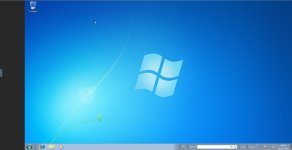
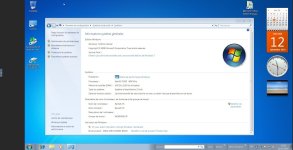
Voila tout c’est bien déroulé! Windows s’affiche
1762675495854.jpeg

Fin de l’ETAPE4, pause café :coffee:

Tu peux refermer la fenêtre Paramètres (roue crantée à gauche), tu peux aussi Eteindre ta VM… Bouton Windows Démarrer puis Arrêter

1762675495859.jpeg

Nous poursuivrons une autre fois! le chantier n'est pas fini… d’Autres paramètres importants sont à prévoir sous Win7 dont la Sauvegarde Totale Système (Aucune modif. avant la sauvegarde de l'Image Système) Sauf si tu as la maîtrise du système Windows!!!

Phase 2/ de l’installation de la VM dans le NAS UGREEN

Prochainement! Bon WE 🍎
 
Donc , en fait VM sert plus à faire tourner des OS différents, mais je ne vois pas l'intérêt supplémentaire de faire tourner des applis sur ces VMs, qui selon ma comprehension, peuvent etre gérées via Docker ?
Pour répondre simplement à ta question? OUI... l'intérêt de la chose est résumé par ici :CLIC
Message automatiquement fusionné :

Plus sérieusement, qu'en est-il des périphériques lorsqu'on se trouve dans la machine virtuelle? Par exemple, j'ai un ancien scanner dont un gestionnaire (driver), et un logiciel pour l'utiliser sous un vieux Windows, étaient fournis avec le scanner; est-ce que je pourrais contrôler le scanner à partir de cette application, installée sur la VM Windows dans le NAS? Le port USB du NAS, sur lequel serait branché le scanner, serait-il accessible dans le VM?
Je répondrai à tes interrogations plus tard... Continue de mettre en place ta VM Windows 7... le tuto de déploiement est en cours de rédaction ;)
 
Pour ton besoin, tu vas devoir passer en passthrough le port USB sur lequel est branché ton scanner.

L’application de virtualisation de Ugreen le propose, et c’est assez intuitif à utiliser.

Je n'ai pas encore tester le scanner sous VM Windows 7... cela doit être possible, l'activation USB y est bien implémentée! Test en cours...
 
Ressources///
CPU : 1
Mémoire : 4
Image ISO : Win7Starter
Disque1 : sata 16 GB (il faut baisser la taille! 8/16/32/64/128 etc... )
Disque2 : sata 16 GB
Disque3 : sata 16 GB

Salut reinett, merci pour ton tuto bien illustré. Je n'ai pas encore entrepris l'installation de Windows dans une VM mais j'ai lu ton tuto. Au moment de préciser les ressources, concernant les disques virtuels, y a-t-il une raison particulière à en créer 3 ? J'ai compris plus bas à la Phase 1 que l'un d'eux allait être utilisé pour le système, et je devine qu'il vaut mieux mettre nos documents créés dans la VM dans un autre disque virtuel; est-ce le 3e aura une fonction particulière ?
 
  • J'aime
Réactions: reinett
merci pour ton tuto bien illustré. Je n'ai pas encore entrepris l'installation de Windows dans une VM mais j'ai lu ton tuto. Au moment de préciser les ressources, concernant les disques virtuels, y a-t-il une raison particulière à en créer 3 ? J'ai compris plus bas à la Phase 1 que l'un d'eux allait être utilisé pour le système, et je devine qu'il vaut mieux mettre nos documents créés dans la VM dans un autre disque virtuel; est-ce le 3e aura une fonction particulière ?
Bonsoir Marino ;)

Ta question est pertinente! C'est bon de comprendre? ... ma démarche de mis en place et le Pourquoi de mes choix!

En quelques 3 mots: logique, compatibilité, modularité, adaptée à une VM légère sous Windows 7 Starter…

Faut bien comprendre le concept de:
-(d'HOTE : chez moi le DXP2880 NAS sous Intel N100, un appart. 2 pièces sans ascenseur :whistle:) et
-(d'INVITE: l'OS Win7Starter, une jolie copine bavarde ;)Hihihi)

Voici pourquoi chaque choix a du sens :
CPU /1, Monocœur, Pourquoi ce choix? Windows 7 Starter est léger, ne nécessite pas plus pour les tâches basiques
Mémoire /4 Go, RAM modeste, Pouquoi? C’est le maximum supporté par Windows 7 Starter (édition 32 bits)
Image ISO/Win7Starter, Système minimal, Pourquoi? Idéal pour tests, rétrocompatibilité, ou environnements à faible ressources
Disque1 /16 Go, Système, Pourquoi : Suffisant pour installer Windows + quelques apps
Disque2 /16 Go, Réplique système ou RAID simulé , P? Peut servir à simuler RAID1 ou à séparer les données
Disque3 /16 Go, Documents, P? Pour isoler les fichiers utilisateurs, comme sur un NAS ou partition /home

Les tailles comme 8, 16, 32, 64, 128 Go sont des puissances de 2, et c’est pour ça qu’on les retrouve partout en informatique!!! Quelque soit le système, MacOS, Linux, Windows… Android, iOS

Taille du disque/Equivalent binaire/Pourquoi

008 Go//2puissance3, Pourquoi? Aligné avec l’architecture mémoire
016 Go//2p4, P? Taille typique pour OS légers
032 Go//2p5 P? Suffisant pour OS + Apps
064 Go//2p6 P? Usage plus avancé, VM plus lourde
128 Go//2p7 P? Pour tests, stockage ou VM complexes

Pourquoi pas 10, 20, 30, 60 Go ? (40Go) par défaut me fait hérisser le poil!!!
-ce sont des valeurs décimales, pas alignées avec les blocs mémoire ou les systèmes de fichiers
-moins efficaces pour la gestion des partitions, du cache, ou des snapshots
-peu utilisées dans les standards de disques, RAM, clés USB, etc.

Lorsque tu achetés un NVMe de 1 terra (1To) et bien en réalité tu aura 1024Mo pas 1000Mo?
1 octet = 8 bits = 01010101 c'est du binaire… le binaire est un système de numération basé sur 2 chiffres seulement : 0 et 1. C’est le langage fondamental des PC, car les composants électroniques ne comprennent que deux états : allumé (1) ou éteint (0). C'est écrit dans tous les bouquins de l'Histoire l'Informatique!!!

Et 8 bits = 2puissance3 donc c’est bien une puissance de 2 non?

En résumé : ces tailles sont des puissances de 2, parfaitement alignées avec la manière dont les ordinateurs stockent et adressent les données. C’est plus efficace, plus cohérent, et souvent mieux pris en charge par les systèmes de fichiers, les BIOS/UEFI, les hyperviseurs, etc.

Je n'invente rien!!! J'avais pris des cours en Informatique et j'ai toujours appliqué les bases!
Voila j'espère que ce sera + clair pour toi et les autres? qui n'ose pas me poser la Question (J'invite chaque 'débutant' à prendre un minium de cours gratuit dispensé un peu partout…

YT propose des tutos complets! Références pertinentes sont en ligne sur Wikipédia:

Chez IONOS tu as un Digital Guide ici : https://www.ionos.fr/digitalguide/rechercher/

Autres sources #tutoriel NAS :
Chez UGREEN, Centre de connaissances UGREEN NAS - https://support.ugnas.com/knowledgecenter/#/
Chze ASUSTOR, tutoriel NAS - ASUSTOR College - ASUSTOR Inc- https://www.asustor.com/fr/online/college?type=0&lan=fre
Chez SYNOLOGY, Synology Centre de connaissances - https://kb.synology.com/fr-fr/search
Chez QNAP, Centre de connaissances - https://www.qnap.com/fr-fr/how-to/
🍎
 
  • J'aime
Réactions: lacouelle
:unsure:Avant que j'oublie?
Pour le prix dune 🍺bière blonde 6€ tu as une licence boite MS Windows 7 Starter - Clé licence à télécharger, licence valide à vie LICENCE KEY
 

Pièces jointes

  • window.jpg
    window.jpg
    125.2 KB · Affichages: 4
Bonjour ;)

/ETAPE4/phase 2 : Configuration post-installation

…Voici la liste des prochaines étapes (C’est compliqué mais avec le présent tuto…. tu vas y arriver!!!)
!Pas d'abandon… la VM est presque terminée!
Je me suis cassé la tête à rédiger ce #post chronophage ? Il suffit de suivre le cheminement logique…

1/Sauvegarde de l’image système
Avant toute modification, crée une image système complète!
Cela te permettra de restaurer la VM rapidement en cas de souci.
-Utilisation l’outil intégré de Windows 7 :

Panneau de configuration > Sauvegarde et restauration > Créer une image système
2/Installation des pilotes
-vérifie les périphériques dans le Gestionnaire de périphériques,
-installe les pilotes réseau, vidéo, et stockage si manquants,
Si UGOS propose des outils VirtIO ou ISO de pilotes, monte-les dans la VM
3/Configuration réseau
-teste la connectivité LAN et Internet,
-si tu veux isoler la VM, change le mode réseau vers vnet-nat-1,
-configure une IP fixe si nécessaire.
4/Sécurité et mises à jour
-active le pare-feu Windows,
-installe un antivirus léger compatible Windows 7,
!!!Ne fais pas les mises à jour automatiques pour l’instant (comme tu l’as prévu)
5/Partage de fichiers
-active le partage de fichiers via SMB,
-crée un dossier partagé entre le NAS et la VM,
-vérifie les permissions et l’accès depuis d’autres machines.
6/Ajout d’applications
-installe les logiciels nécessaires (bureautique, navigateur, etc.),
-vérifie la compatibilité avec Windows 7 Starter (certaines limites existent)


===== ===== =====
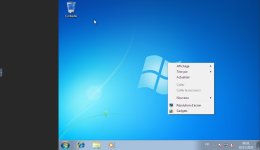
Allons-y! Sur le bureau Windows tout neuf… Bouton droit de la souris pour:

1762998052759.jpeg
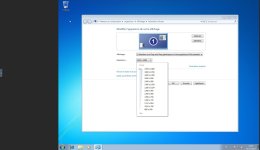
#Résolution d'écran/bouton droit puis clic
-il faut changer la résolution par défaut pour + de confort visuel
-1920par1080 c'est le max. /Moyenne 125% pour rendre le texte + grand
-l'interface du bureau Windows à une meilleure visibilité!

1762998052765.jpeg
#Déverrouiller la barre des tâches
-le clavier FR s'affiche donc à droite puis
-Propriétés Barre des tâches pour configurer ma barre perso
-[Onglet Barre des tâches] Zone de notification & icônes tjrs affichées puis Ok
-[Menu Démarrer] tu peux personnaliser selon ton besoin
-[Onglet Barre d'outils] coche les 3 puis barres puis Ok

1762998052771.jpeg
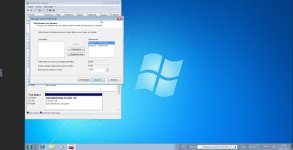
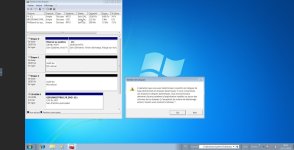
#Gestion des disques La fenêtre de conversion RAID1 s'affiche clique sur Oui
-Sur la barre des tâches saisi : diskmgmt.msc
-le gestionnaire s'ouvre, tu agrandis la fenêtre pour visualiser l'ensemble des Disques
-visuel: Disque 0, contient Windows, Disque 1 (valeur Inconnu parce que non initialisé), Disque 2 (idem)
-sélectionne D1 et D2 puis Initialiser les disques, choix Secteur de démarrage principal (le bon choix est 'Secteur de démarrage principal (MBR)', et non GPT qui Requiert UEFI, non recommandé avec BIOS)

Bon À savoir: GPT vs MBR sous Win7 Starter
MBR/Compatible Win7 Starter/pris en charge jusqu’à 2 To par disque/OS ancien, compatibilité large
GPT/Partiellement pris en charge/requiert UEFI, non recommandé avec BIOS

-Disque 1 et Disque 2 sont |Non alloué|il faut donc sélectionner 1 vol. agrégé (ou RAID1 pour le NAS UGREEN) puis suivre la procédure intuitive… voir capture Ecran puis Suivant, Attribuer la lettre E puis Suivant, Formater en NTFS puis Suivant
… la fenêtre de conversion RAID1 s'affiche clique sur Oui

1762998052777.jpeg

1762998052783.jpeg
1762998052788.jpeg

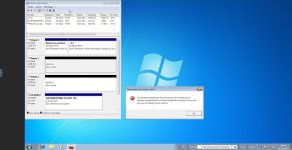
No Good!!! OS WIN7STARTER limité alors pas de RAID1!!!
… mais possible avec Win7 Pro Edition


Alors nous allons mettre en place le BASIC pour les disques 1 et 2!

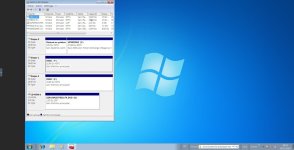
-sélectionne D1 puis Création de Vol. simple puis Suivant jusqu'à lettre F, DISK1
-sélectionne D2 puis Création de Vol. simple puis Suivant jusqu'à lettre G, DISK2
-ferme la [Gestion des disques] puis redémarre ta VM pour la prise en charge des 2 nouveaux volumes

1762998052794.jpeg

Ok pour cette partie! j'espère que c'est compris sinon n'hésite pas à me questionner?

1762998052799.jpeg
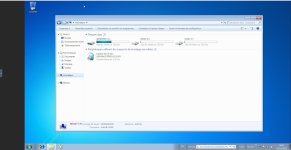
Au Redémarrage Win7, clique sur Explorateur Windows sur la barre, puis Ordinateur pour visualiser les Disques durs (3)

Ensuite nous allons sauvegarder notre OS avant d'aller + loin… pause café


Suite…

Sur le bureau Windows tout neuf… Bouton droit de la souris pour:
-Crée un raccourci de l[’app Sauvegarder et restaurer]
Nouveau puis Raccourci puis saisi :
control.exe /name Microsoft.BackupAndRestoreCenter
-Clique sur Control pour ouvrir l’app puis
-Crée un Image système de Win7 Starter configuré dépourvu de la LICENCE KEY
(nous y reviendrons + tard!)

1762998052806.jpeg
-Créer un image système, Où? Sur le disque dur DISK2 (E) puis Suivant
-Gaffe!!! DISK1 (F) est décoché puis suivant…

1762998052811.jpeg
Voulez Vous créer un disque de réparation système? Non parce que tu n'as pas de graveur CD à connecter à ta VM! ferme ensuite l’app puis pause café :coffee:
Fin de /ETAPE4/phase 2 : Configuration post-installation

=====
/ETAPE5

Il faut créer le répertoire Partage_VM (ce répertoire devient la passerelle d’échange entre ton NAS et ta VM)


/volume1/Partage_VM

[Coté NAS] App Fichiers/Dossier partagé/tu crée le dossier Partage_VM
puis bouton droit de la souris:
[Général | Permissions |Droits NFS]
/volume1/Partage_VM (note le chemin)
-onglet Permissions/[X] coche selon ton besoin Lecture/Ecriture pour le contrôle totale du répertoire depuis la VM

[Coté VM] Explorateur Windows puis Ordinateur
-Connecteur un lecteur réseau puis la lettre proposée Y (pour l'exemple), Dossier \\IP_DU_NAS\Partage_VM,
coche Se reconnecter puis Terminer

1762998052817.jpeg
1762998052823.jpeg


Je pense que tu peux te débrouiller tout seul pour la suite?

-install. Chrome 109 32bits (x86) (Build complet : 109.0.5414.120) fonctionne encore, mais n’est plus sécurisé pour une navigation sensible (banques, achats), pour le surf uniquement
-install. MS Edge 109 32bits (x86) 109.0.1518.78 (Date de sortie : Janvier 2023), c’est la last version compatible avec Win7 Starter
-install. Office 2010 Starter (Version gratuite d’Office 2010, fournie à l’époque avec certains PC) Elle inclut seulement Word et Excel, avec certaines fonctions désactivées et des pubs intégrées pas trop gênantes!
microsoft_office_starter_2010_fr 1,55 Mo
https://ia801601.us.archive.org/0/i...0-french/microsoft_office_starter_2010_fr.exe
Il s'agit du Programme d’amorçage de MS Office « Démarrer en un clic… Tu peux encore l’installer en 2025 mais pour combien de temps encore? Merci M$! Hihihi

-install. WinRAR msi (Version 7.01 32-bit) lien https://www.winrar-france.com/winrar-msi
-install. McAfee VirusScan Enterprise (ou tout antivirus) dans une VM Windows 7 Starter hébergée sur un NAS peut être utile dans certains cas, mais ce n’est pas toujours nécessaire!
?Si la VM est isolée (pas de réseau, pas d’échange de fichiers), dans ce cas... ce n’est pas utile!
McAfee Enterprise devenue Trellix publie encore la màj la plus récente de la base de signatures antivirus pour VSE, appelée DAT version 11610, publiée le 11/11/2025, install. manuelle aisée. Le moteur de détection antivirus est màj, l’antivirus peut reconnaître les dernières menaces connues!


Faut impérativement protéger la VM:
  • NAT, vnet0 /VM isolée de ton réseau local/accès au NET via l’hôte, non visible par les autres machines
  • BRIDGE, vnet0/VM non isolé/accès Net direct/visible comme une machine physique sur le réseau
1762998052829.jpeg
Tu peux à présent tester ta VM Win7 Starter pendant 1 MOIS!

Si Windows 7 Starter n’est pas activé après la période d’essai de 30 jours, le système entre dans un mode restreint appelé "Reduced Functionality Mode" (RFM).

Prochaine ETAPE? BitTorrent Classic sous [NAS VM Win7x86]&[Machine Win/Mac]

Mets en place ta VM (tuto de déploiement vraiment 'au petits oignons') et nous aborderons ensuite la mise en place de BitTorrent Classic pour télécharger 2/3 torrents (je préfère trucs) du domaine public.


:coffee::coffee::coffee:
 
Dernière édition:
  • J'aime
Réactions: Marino et lacouelle
J'avoue que je ne m'attendais pas à ça! Je vais m'installer un Linux "léger" pour sync mes photos et Ente.io... Eh bien... effectivement, 4h pour 1Go, je ne m'attendais pas à ça en 2025 :D
4H pour 1Go, Franchement pas normal
Enfin ça dépend ton réseau, .
Perso j ai téléchargé tout à l heure une vidéo de 4,8G en moins de 3min