Vous utilisez un navigateur obsolète. Il se peut qu'il n'affiche pas correctement ce site ou d'autres. Vous devez le mettre à niveau ou utiliser un navigateur alternatif.
[App UGOS/Machine Virtuelle] Comment déployer Tiny11 ===== ===== ===== ===== ===== ===== ===== ===== ===== ===== [PREAMBULE] La VM Tiny11 tourne chez moi depuis l’an dernier, mais cela ne m’empêche pas d’y revenir régulièrement. C’est même l’occasion idéale de revoir mes bases, de corriger ce qui doit l’être, et de réinstaller une nouvelle VM Tiny11‑1 (le “1” signifie duplication)… juste pour le plaisir et pour progresser.
Et si cela peut aider d’autres utilisateurs comme Phil qui vient de découvrir l’app VM alors c’est encore mieux.
Avec le temps, j’ai compris que recréer de temps en temps ses containers Docker (docker‑compose.yaml) et ses VMs n’est pas une perte de temps, mais un véritable entraînement.
Un boxeur ne monte pas sur le ring sans préparation ; pratiquer, refaire, comprendre, expliquer… c’est ça qui fait progresser.
Je considère donc ce tuto comme une révision pédagogique, une manière d’améliorer ce que j’avais écrit pour Windows 7 Starter, de corriger si nécessaire, et surtout de m’entraîner à être plus clair.
Ce n’est pas facile d’être pédagogue, mais j’essaie… newbie+1AN !
J’en profite pour sauvegarder ma VM au format OVA (22,2 GB) : /volume1/Dossier VM/Tiny11.ova
Voilà ma méthode “pédagogique”.
Et vous ? Si vous avez envie de rejoindre ce fil, partagez votre façon d’apprendre, vos astuces, vos habitudes pour assimiler toutes ces infos. On progresse mieux ensemble.
===== ===== ===== ===== ===== ===== ===== ===== ===== =====
Avant d’installer une machine virtuelle, il faut comprendre le Pourquoi et le Comment.
C’est une étape que certains zappent … et pourtant, c’est là que tout se joue. (Si tu ne comprends pas ce que tu fais, tu vas te planter!)
Pourquoi déployer une VM dans un NAS?
Comment doit-on s'y prendre?
Quelles sont les étapes… etc.
Un NAS ne sert seulement au stockage de fichiers : c’est aussi une machine permettant d'exécuter un OS complet sans impacter le NAS, de tester, bidouiller, apprendre, d’utiliser des apps Windows ou Linux non disponibles dans UGOS, de séparer proprement les usages (sandbox).
Pourquoi cette version et pas une autre?
R/Tiny11 est un Windows 11 allégé… donc idéal pour un NAS léger comme le UGREEN DXP2800 mue par le processeur Intel N100 (processeur ultra-basse consommation à 4 cœurs)
Comment se procurer l'ISO de Tiny11?
Est-ce gratuit?
Est-ce légal?
Oui, le téléchargement de Tiny11 est gratuit.
Oui, c’est autorisé, car NTDEV publie lui-même ses images.
Mais comme pour toute version de Windows, une licence valide est nécessaire pour activer le système.
Message automatiquement fusionné :
===== ===== ===== ===== ===== ===== ===== ===== ===== ===== ETAPE1/ [Coté PC]
===== ===== ===== ===== ===== ===== ===== ===== ===== =====
!!!Il faut donc se procurer l'ISO du système d'exploitation (OS=Operating System en anglais)
Nom de fichier officiel : tiny11 2311 x64.iso
Le lien est fonctionnel chez archives.org… cest par ici :
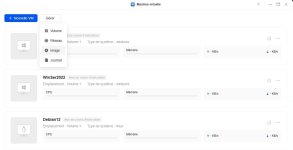
Clic sur l'app Machine Virtuelle
[+ Nouvelle VM] [Gérer]
pose simplement la souris sur Gérer pour que le sous/menu affiche :
/Volume
/Réseau
/Image
/Journal
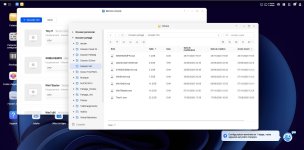
Il faut donc téléverser l'image ISO Tiny11x64 (je vais la nommer ainsi parce qu'il s'agit d'une version 64-bits) depuis le répertoire de téléchargement de ton PC (ta machine physique) vers le dossier Image de l'app VM
Sélectionne donc /Image
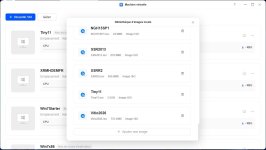
- la fenêtre Bibliothèque d'images locale s'affiche… clique sur le [+ Ajouter une image]
- la fenêtre de sélection s'affiche, tu dois indiquer à l'app VM l'endroit où se trouve ton ISO?
- Soit depuis l'ordinateur, soit depuis le NAS
- Pour notre cas tu choisis l'ordinateur, la fenêtre Ouvrir s'affiche : c'est donc ici que tu sélectionnes ton ISO intitulé : tiny11 2311 x64.iso
- la fenêtre Ajouter une image s'affiche à nouveau,
- Nom de l'image c'est ici que tu nommes ton image : Tiny11 (garde à l'esprit que c'est simplement un mnémonique) puis clique sur Confirmer
- assure toi que l'image soit bien dans ton magasin d'Images (Biblio. d'images locale), je viens de jeter un œil , elle y est bien installée prête pour la suite… Tiny11.iso/3,52 Go/Image ISO
A présent, tu passes de la phase "préparation" à la phase "déploiement technique", et c’est là que les choses deviennent ‘compliquées’!!!
Manipuler une ISO nouvelle génération de Windows sur un environnement LINUX Debian 12 (NAS UGREEN) demande un peu de cogitation (c'est comprendre ce que l'on fait! et ne pas simplement copier/coller)
Je m'explique:
- faudra gérer les ressources de la VM (RAM, CPU, disque) pour que Tiny11 soit stable et fonctionnel,
- pleins de détails du réseau virtuel, du stockage, de la compatibilité matérielle, etc …
- l’OS pourra être màj , il sera sécurisé dans ton environnement Linux.
Récap.:
- tu sais où trouver l’ISO et comment l’importer dans ton NAS,
- tu comprends la logique des menus de l’app VM,
- tu sais que Tiny11 est léger, mais plus ‘moderne’ comme pouvait l'être Windows 7 Starter SP1
Ce qui vient ensuite:
- créer le disque virtuel (selon le besoin 2, 3 voire plus!) (taille, format, emplacement),
- configurer la RAM,
- attribuer les cœurs CPU,
- activer le BIOS/UEFI
- lancer l’installation et le suivi des étapes classiques de Tiny11
- activer du système avec une clé valide (côut: quelques €)
- optimiser de la VM (désactiver services inutiles résiduels? , installer pilotes, etc.),
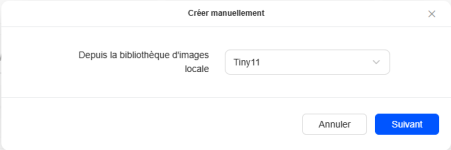
Clique + Nouvelle VM puis Créer manuellement
-la fenêtre de sélection de l'ISO s'affiche,
-sélectionne Tiny11 puis [Suivant]
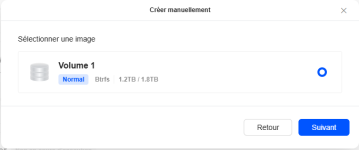
-sélectionne Volume 1 (chez moi le RAID1 formé par les 2 nvme) puis [Suivant]
-la fenêtre Paramètres de la VM s'affiche:
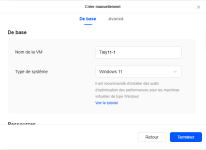
Onglet [De Base]
Nom de la VM : [Tiny11]
Type de système : Windows 11
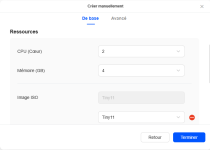
Ressources///
CPU : 2
Mémoire : 4
Image ISO : Tiny11
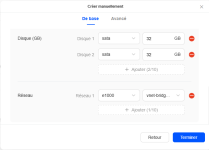
Disque1 : sata 32 GB (il faut définir la taille en suivant cette logique: 8/16/32/64/128
Disque2 : sata 32 GB
Réseau///
réseau 1 : [e1000] [vnet-bridge-0] NIC LAN1 (IP du NAS]
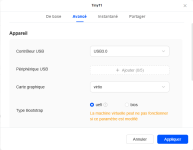
Onglet [Avancé]
Appareil
Onglet [Avancé]
Appareil
Contrôleur USB : USB3
Périphérique USB : rien pour l'instant
carte graphique : virtio
Type Bootstrap : [X]UEFI [ ] BIOS
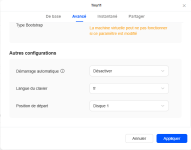
Autres config.
Démarrage auto : Désactiver
Langue du clavier : fr
Position de départ : Disque 1
Clique sur [Appliquer] pour valider tes paramètres sachant que tu peux toujours les modifier!!!
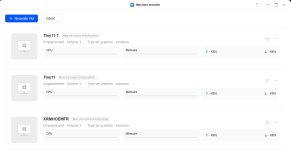
Voilà c'est bon, tu verras ta VM mouliner puis elle se place en mode [Non en cours d'exécution] ou mode Éteint ou ON/OFF
Tu devrais voir en filigrane l'effigie Windows! Si tu laisses le curseur de la souris, tu verras la commande Démarrer de ta VM (... qui a ce stade n'est pas encore installée!)
===== ===== ===== ===== ===== ===== ===== ===== ===== ===== A ASSIMILER impérativement!!!
===== ===== ===== ===== ===== ===== ===== ===== ===== =====
?Comment choisir son réseau [vnet-bridge-1] [vnet-nat-1]?
?Différence entre vnet-bridge-1 et vnet-nat-1, et ce que signifie 'isoler la VM du NAS'
1/BRIDGE (vnet-bridge-1)
La VM est sur le même réseau local que le NAS. Elle reçoit une adresse IP du même sous-réseau, ce qui la rend visible par les autres appareils du réseau (le NAS, ton Mac, ton imprimante).
Elle communique donc avec le NAS comme si c’était un appareil physique connecté au réseau donc pratique si tu veux accéder au répertoire partagé.
2/NAT (vnet-nat-1)
La VM est derrière un mini routeur virtuel. Elle reçoit une IP interne, peut accéder à Internet, mais n’est pas directement accessible depuis le NAS. Ce mode permet de sécuriser la VM en l’isolant du réseau local.
3/Isoler la VM du NAS
Cela signifie empêcher la VM d’accéder directement aux services du NAS et de ne pas être visible par les autres machines du réseau.
GAFFE!!! Si ta VM est exposée au Net, elle peut être attaquée ou utilisée pour espionner ton réseau.
Pour simplifier encore... Bridge, ta VM est comme ta coloc qui se trouve dans la même pièce que ton NAS. Ils peuvent se voir, se parler, partager des infos...
En NAT, ta VM c'est comme si ta coloc se trouve dans l' immeuble d'en face, Elle peut surfer sur le net mais elle ne voit pas ton NAS, ton NAS ne la voit pas non plus.
===== ===== ===== ===== ===== ===== ===== ===== ===== ===== ETAPE4/Déploiement de la VM
===== ===== ===== ===== ===== ===== ===== ===== ===== =====
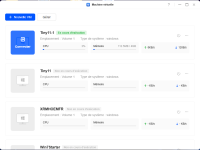
Clique sur [Démarrer] la VM puis…
Clique sur [Connecter]
L’interface de l'hyperviseur KVM noVNC s’affiche! ?
Qu’est-ce que le KVM noVNC ?
-KVM (Kernel-based Virtual Machine) Technologie de virtualisation utilisée par ton NAS UGREEN pour faire tourner des machines virtuelles
-noVNC (no Virtual Network Computing) Interface web qui te permet de voir et contrôler ta VM dans ton navigateur, sans installer de logiciel externe
/ETAPE4/phase 1/ Installation de la VM dans le NAS UGREEN
Fenêtre Installer Tiny11
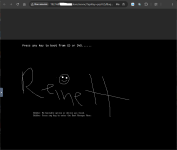
Press any key to boot from CD or DVD …
R/ll te suffit de presser la barre Espace pour booter l’ISO Tiny11 et pour installer la VM
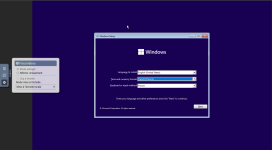
L'interface Windows apparaît! Tu n’auras pas le choix de la langue mais tu pourras basculer Tiny11 en FR très facilement!
Renseigne le Format de lheure FR, Clavier FR puis [Next] puis [Install Now]
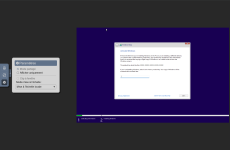
La fenêtre suivante est l’Activate Windows
Tu dois simplement renseigner [PRODUCT KEY]
Clique sur [I don't have a product key] pour poursuivre l'installation…
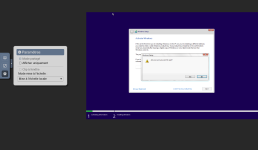
Tu peux évidemment refuser… conséquence : Pas de VM… puis [Suivant]
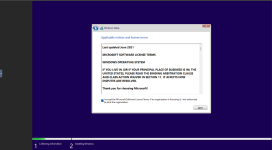
Clique sur [I don't have a product key] pour poursuivre l'installation… [X] J'accepte les termes du contrat de licence puis Next
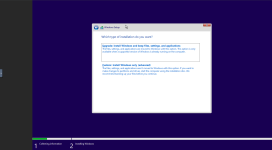
[X] Choix Custom : Install Windows only (Advanced)
C'est l'installation pour utilisateur avancé que je choisis
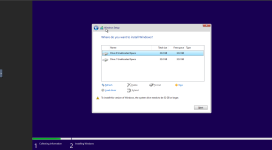
La fenêtre suivante s'affiche et propose les 2 lecteurs Drive0 et Drive1...
Sélectionne Drive0 (Cest ce lecteur non formaté qui va accueillir Tiny11) puis Next
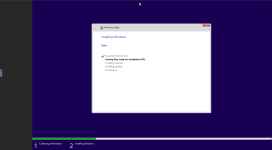
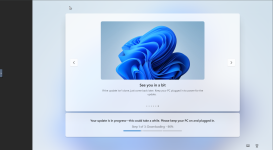
Fenetre de l’Etape 2 de l'installation de Tiny11… Processus normal…
On se rend compte de la lenteur de la VM Tiny11 (OS pourtant allégé!) (Windows 11 Pro authentique mais sans le superflu!)
Le 'petit' NAS UGREEN DXP2800 mue par processeur Intel n100 ne peut pas faire des miracles… Il atteint ses limites!
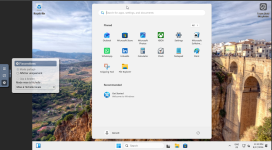
45 minutes plus tard… Il suffit de laisser faire la mise à jour de l’OS
Tiny11 avec interface FR…
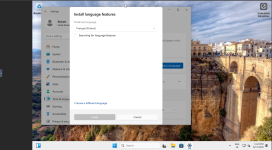
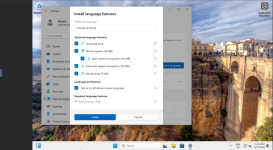
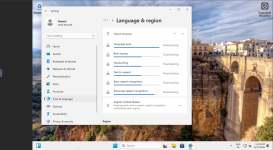
Il suffit se rendre dans Settings > Time & Language > Language & Region
-ajoute Français (France)
-télécharge le Language Pack
-redémarre la VM
Language pack seulement!
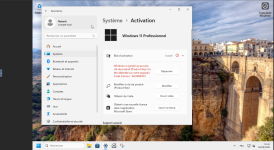
Preuve Tiny11 = Windows 11 Professionnel allégé
État dactivation : Inactif du fait de l'absence de PRODUCT KEY
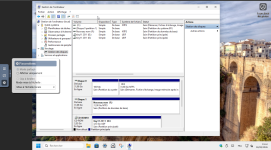
Dernière Etape :Initialisation du Disque 1
(En réalité il s'agit du Disque 2 puisque le Disque 1 contient Tiny11)
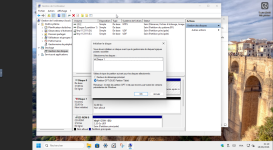
Rechercher : Gestion de l'ordinateur,
puis Gestion des disques,
-sélection du Disque 1, Initialiser le disque, choix Partition GPT puis OK
-puis (bouton droit) puis Nouveau volume simple
-Assistant Création d'un volume simple [Suivant]
-Taille 32750 puis [Suivant]
-Attribuer la lettre de lecteur suivant [F ] puis [Suivant]
-Formater une partition, valide Effectuer un formatage rapide puis [Suivant]
-Fin de l'Assistant Création d'un vol. simple [Terminer]
Le Disque F est formaté et opérationnel
(Le changement de lettre (F) vers (D) se fera ultérieurement
/ETAPE4/phase 2 : Configuration post-installation
Nous poursuivrons la suite une autre fois!
Le chantier n'est pas fini… d'autres paramètres importants sont à prévoir sous Tiny11 dont la Sauvegarde Totale Système (Aucune modif. avant la sauvegarde de l'Image Système) sauf si tu as la maîtrise du système Windows!!!
EN CLAIR : Le tuto continue plus tard. Tiny11 n’est pas encore totalement configuré. Avant de modifier quoi que ce soit dans Windows, il faut absolument faire une sauvegarde complète de la VM (OVA). Seuls les utilisateurs avancés peuvent se permettre de modifier avant la sauvegarde.