

Aujourd'hui parlons de PDF, je vous propose un petit tuto pour installer BentoPDF.
J'utilisais Stirling-PDF depuis longtemps, mais depuis la version 2.0, l'application a introduit des changements importants qui ne me conviennent plus :
Ce qui a changé dans Stirling-PDF v2 :
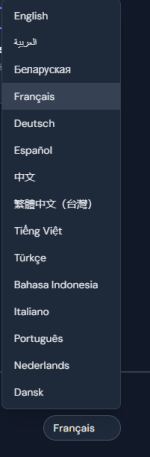
Amusez-vous bien, vous pouvez passer l'appli en français. Voir tout en bas à droite de la page :
J'utilisais Stirling-PDF depuis longtemps, mais depuis la version 2.0, l'application a introduit des changements importants qui ne me conviennent plus :
Ce qui a changé dans Stirling-PDF v2 :
- Authentification obligatoire par défaut - Nécessité de créer un compte utilisateur et de se connecter
- Limitation compte gratuit - Limite de 5 comptes puis payant (cher pour du Homelab)
- Stockage de documents - Les fichiers peuvent être stockés sur le serveur entre les sessions
- 100% client-side - Tout se passe dans le navigateur, rien n'est envoyé au serveur
- Aucun stockage - Les fichiers ne sont jamais sauvegardés sur le serveur
- Respect de la vie privée - Vos documents restent sur votre machine
- Simple - Vous lancez, vous utilisez, c'est tout
- Léger - Pas de base de données, pas de gestion d'utilisateurs
- Pas de compte utilisateur- Accès direct, aucune authentification requise
- Un avantage ou inconvénient, car si vous ouvrez votre instance sur le WAN, n'import qui peut exploiter le logiciel. Et prendre de la ressource de votre serveur. Il est possible de bloquer l'accès avec un nom d'utilisateur ou mots de passe avec un logiciel d'authentification. Je n'en parle pas dans ce tuto.
Source
- https://github.com/alam00000/bentopdf
- https://bentopdf.com/
- https://bentopdf.com/docs/
- https://belginux.com/installer-bentopdf-avec-docker/
Prérequis
- Synology DSM 7.x
- Container Manager installé (via Package Center)
- Connaissances de base Docker
- Un navigateur web
nstallation étape par étape
Étape 1 : Créer les dossiers (via File Station)
- Ouvrez File Station sur votre Synology
- Naviguez vers docker (si le dossier n'existe pas, créez-le dans /volume1/)
- Dans le dossier docker, créez un nouveau dossier nommé bentopdf
Note : BentoPDF ne stocke aucune donnée, donc aucun sous-dossier n'est nécessaire !
Étape 2 : Créer le réseau
- Dans Container Manager partie réseau
- Ajouter un réseau nommer bentopdf
Étape 3 : Créer le stack bentopdf
- Ouvrez Container Manager
- Allez dans l'onglet Projet
- Cliquez sur Créer
- Configurez le projet :
- Nom du projet : bentopdf
- Chemin : Cliquez sur Sélectionner et naviguez vers /volume1/docker/bentopdf
- Source : Sélectionnez Créer docker-compose.yml
- Entrer le docker-compose du dessous
- Cliquez sur Suivant
- Vérifiez la configuration affichée
- Cliquez sur Terminé
YAML:
version: '3.8'

services:
  bentopdf:
    image: ghcr.io/alam00000/bentopdf-simple:latest
    container_name: bentopdf
    restart: unless-stopped
    ports:
      - "44080:8080"
    environment:
      - DISABLE_IPV6=true # For IPv4-only environments
    healthcheck:
      test: ["CMD-SHELL", "nc -z 127.0.0.1 8080 || exit 1"]
      interval: 30s
      timeout: 10s
      retries: 3
      start_period: 120s

networks:
  bentopdf:
    external: true
Étape 4 : Accéder à BentoPDF
- Ouvrez votre navigateur et allez sur :http://IP_DE_VOTRE_NAS:44080
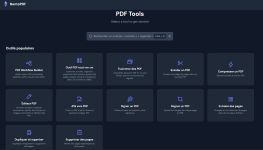
Vous devriez voir l'interface de BentoPDF avec tous les outils disponibles !
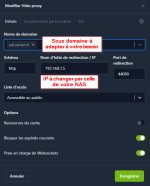
Étape 5 : Reverse Proxy pour BentoPDF
Une image est plus parlante :Amusez-vous bien, vous pouvez passer l'appli en français. Voir tout en bas à droite de la page :