


Bonjour,
Pour cette nouvelle journée de pluie, je vais vous présenter le stack Navidrome + AudioMuse-AI+ Ollama+ Symfonium.
Ce stack transforme votre serveur en un serveur de musique intelligent : Navidrome héberge et sert ta bibliothèque audio, AudioMuse-AI l'enrichit grâce à l'intelligence artificielle fournie par Ollama (en option), et Symfonium te permet d'en profiter depuis ton smartphone (Android).
Le tout sans abonnement et sans collecte de données !
 Attention AudioMuse-AI n'a rien à voir avec https://audiomuse.ai
 Présentation des services
Le cœur de ce tutoriel est la mise en place d'AudioMuse-AI et son intégration avec Navidrome. Je ne détaillerai pas l'installation d'Ollama sur votre PC — je me contenterai d'indiquer comment le connecter à AudioMuse-AI une fois qu'il tourne. Je fournis mon docker-compose.yml de Navidrome sans rentrer dans les détails, et pour Symfonium, la configuration est tellement intuitive que quelques captures d'écran suffisent.

Avant de vous lancer, je vous conseille d'avoir un bon processeur et au moins 10-15 Go de mémoire à dédier à l'outil pendant le scan.
Plus d'info sur le Hardware pour AudioMuse-AI :
 github.com
Personnellement cela tourne sur une V1500B et entre 10 et 15Go alloué au stack.
L'outil ne consomme rien, quand il ne fait pas de scan.
Dans Container Manager, je vous conseille de faire deux stack, un pour Navidrome et l'autre pour AudioMuse-AI.
Toujours via File Station, créez l'arborescence
Dans la partie réseau de Container Manager, créer un réseau bridge, on va le nommer navidromenetwork

Créer un fichier .env à la racine du dossier Navidrome (/volume1/docker/navidrome) avec cela :
Il faut modifier comme vous le souhaiter :
Maintenant à vous de créer le stack Navidrome :
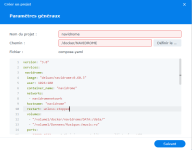
Une fois le projet démarré dans Container Manager, ouvrez votre navigateur sur http://ip-du-nas:4533. Créez votre compte administrateur lors du premier accès, puis laissez Navidrome scanner votre bibliothèque musicale.
On parlera de reverse proxy pour exposer le service à l'extérieur à la fin du tuto.
Ensuite, je vous conseille de créer un utilisateur (non-administrateur) nommer audiomuse. Noter bien le login et mot de passe, il va falloir les insérer dans le fichier .env d'AudioMiuse-AI.
Créer un fichier .env à la racine du dossier audiomuse (/volume1/docker/audiomuse) avec cela :
Il faut impérativement adapter ces variables :
Maintenant à vous de créer le stack AudioMuse-AI:
Avec ce stack, OLLAMA n'est pas paramétré, on le fera plus tard dans la partie graphique d'AudioMuse-AI.
Vous pouvez lancer le stack.
Afin de faire remonter AudioMuse-AI dans Navidrome il faut ttéléchargeait le fichier audiomuseai.ndp sur :
Et le pplaçait dans le dossier /volume1/docker/navidrome/data/plugins
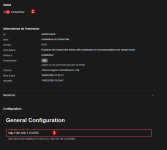
Il faut ensuite l'activer dans Navidrome, suivez les captures :
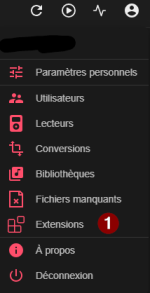
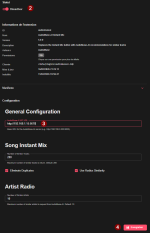
Activer (2) puis indiquer l'IP de votre NAS et son port (3). Puis Enregistrer (4).
La 1ʳᵉ chose à faire et de faire un scan de votre bibliothèque.
Cela ce passe dans Analysis and Clustering.
Laisser 0 dans "Number of recent Albums" pour scanner toute la bibliothèque.
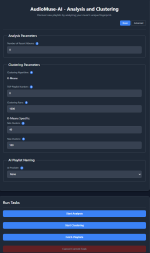
Attention le scan est très très long !!!!
Avec ma configuration et 24783 chansons, cela a durée presque 59H.....
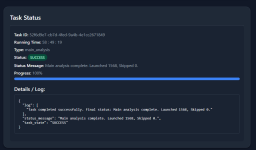
Après cette action, vous débloquez les autres options.
Vous pouvez relancer un scan à tout moment (surement le vendredi ou samedi après les sorties des albums )
)
Parlons des options qui ce présente à nous :
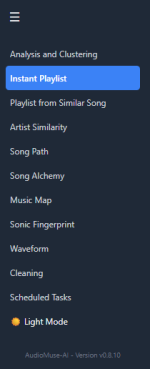
Instant Playlist, on en parle dans l'étape 7.
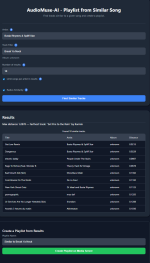
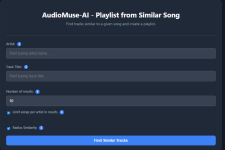
 Playlist from Similar Song
Cette option permet de créer une liste de lecture similaire à une chanson. Exemple :
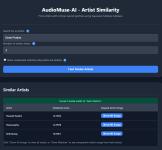
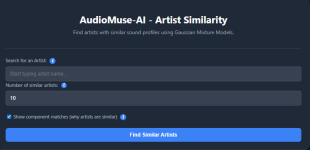
Artist Similarity
Cela permet de trouver des artiste similaire à celui nommer. Exemple :
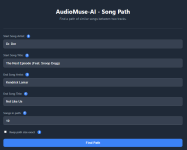
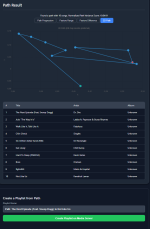
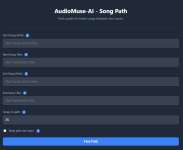
Song Path
Celui la permet de trouvez un chemin de chansons similaires entre deux pistes. Exemple :
Song Alchemy
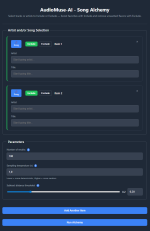
Analyse de l'empreinte sonore unique de chaque morceau que vous ajouter et créer une liste de lecture avec les sons qui ce rapproche de cette empreinte sonore.
Music Map
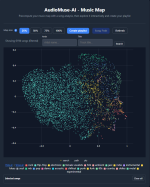
Précalculez votre carte musicale avec une analyse de chanson, puis explorez-la de manière interactive. Vous pouvez sélectionner une zone et créez votre playlist.
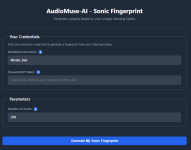
Sonic Fingerprint
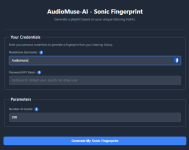
Générez une playlist basée sur vos habitudes d’écoute uniques sur Navidrome. Parfait pour commencer.
Waveform
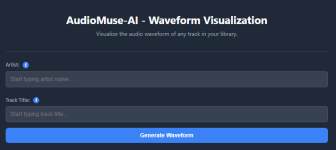
Visualisez la forme d’onde audio de n’importe quelle piste de votre bibliothèque.
Cleaning
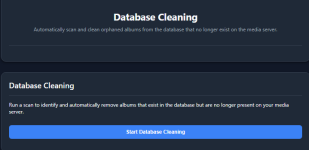
Analysez et nettoyez automatiquement les albums orphelins de la base de données qui n'existent plus sur le serveur multimédia.
Scheduled Tasks
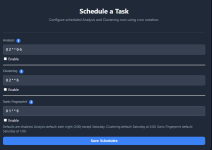
Configurez les exécutions d’analyse et de clustering planifiées à l’aide de la notation cron.
Voila nous avons fait le tour des options maintenant passons à l'étape suivant pour parler AudioMuse + Ollama pour Instant Playlist
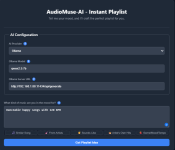
Dans cette partie, nous pouvons nous appuyer sur des LLM pour créer nos playlists.
Voici un exemple :
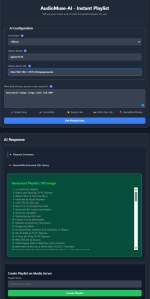
Personnellement j'ai un PC avec un i7-12700k 32Go de DDR5 et une RTX4070.
Dessus j'ai installé OLLAMA avec le modèle de langages : llama3.1:8b
Je ne vais pas détailler l'installation de OLLAMA mais je vous conseils ces sites : https://www.it-connect.fr/ia-instal...-webui-sur-windows-11-ou-windows-server-2025/ & https://blog.stephane-robert.info/docs/developper/programmation/python/ollama/
Pour faire un test de connectivité entre votre NAS et votre PC, connecter vous en SSH à votre NAS. Lancer OLLAMA sur le PC.
Puis lancer cette commande :
AudioMuse indique cela :
Le Modèle d'IA Les tests pour la dénomination du clustering et pour la fonctionnalité de liste de lecture instantanée sont les suivants :
Avec cela vous pouvez vous amuser dans la création.
Si cela fonctionne, vous pouvez modifier le fichier .env sur ces deux variables environnements :
Pour accéder à votre serveur depuis l'extérieur de votre réseau (en dehors de chez vous), utilisez le Reverse Proxy intégré de DSM :
DSM → Panneau de configuration → Portail de connexion → Avancé → Proxy inversé → Créer
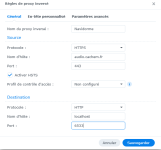
Dans le nom d'hôte, il faut l'adapter à votre besoin.
Configuration de la source Navidrome
Si nous passons la variable d'environnement d'AudioMuse-AI CLAP_ENABLED sur true, AudioMuse-AI charge le modèle CLAP (Contrastive Language-Audio Pretraining) qui permet la recherche textuelle sémantique dans la bibliothèque — c'est-à-dire quevous pouvez décrire une ambiance en langage naturel ("musique mélancolique pour un soir de pluie") et AudioMuse-AI trouvera les morceaux qui correspondent soniquement à cette description, sans avoir besoin que les métadonnées le mentionnent.
À noter avant d'activer :
Bonne écoute !
Je reste disponible pour vous accompagner.
Pour cette nouvelle journée de pluie, je vais vous présenter le stack Navidrome + AudioMuse-AI+ Ollama+ Symfonium.
Ce stack transforme votre serveur en un serveur de musique intelligent : Navidrome héberge et sert ta bibliothèque audio, AudioMuse-AI l'enrichit grâce à l'intelligence artificielle fournie par Ollama (en option), et Symfonium te permet d'en profiter depuis ton smartphone (Android).
Le tout sans abonnement et sans collecte de données !
Attention AudioMuse-AI n'a rien à voir avec https://audiomuse.ai Présentation des services- Navidrome est un serveur de streaming musical open-source, léger et compatible avec l'écosystème Subsonic. Il vous permet d'héberger et d'écouter toute votre bibliothèque musicale depuis n'importe quel appareil et n'importe où dans le monde.
- AudioMuse-AI est un environnement open source qui apporte génération automatique de playlists intelligentes à votre bibliothèque musicale auto-hébergée. Il analyse votre musique localement pour organiser des listes de lecture adaptées à n'importe quelle humeur ou occasion, sans dépendre d'API externes payantes. Voici les fonctionnalités disponibles :
- Clustering (Regroupement) : Regroupement automatique de vos morceaux par similarité sonore
- Instant Playlists (Listes de lecture instantanées) : Génération de playlists instantanées via Ollama (local) ou API Mistral, OpenAI & Gemini
- Music Map (Carte musicale) : Carte visuelle interactive de votre bibliothèque musicale
- Playlist from Similar Songs (Playlist de chansons similaires) : Création de playlists à partir de chansons similaires
- Song Paths (Chemins de chansons) : Exploration des chemins musicaux entre deux morceaux
- Sonic Fingerprint (Empreinte digitale sonique) : Analyse de l'empreinte sonore unique de chaque morceau
- Song Alchemy (Chanson Alchimie) : Transformation et mélange de styles musicaux
- Text Search (Recherche de texte) : Recherche sémantique dans votre bibliothèque
- Symfonium est une application mobile Android qui se connecte à ton serveur Navidrome pour offrir une écoute hors-ligne, une gestion avancée de la bibliothèque et une interface particulièrement soignée. Attention application payante à prix dérisoire, largement justifié par la qualité.
- Navidrome
- AudioMuse-AI
- Ollama
- Symfonium
 Périmètre de ce tuto
Le cœur de ce tutoriel est la mise en place d'AudioMuse-AI et son intégration avec Navidrome. Je ne détaillerai pas l'installation d'Ollama sur votre PC — je me contenterai d'indiquer comment le connecter à AudioMuse-AI une fois qu'il tourne. Je fournis mon docker-compose.yml de Navidrome sans rentrer dans les détails, et pour Symfonium, la configuration est tellement intuitive que quelques captures d'écran suffisent.Allez, c'est parti !Utilisateurs Apple : je ne possède pas d'appareil iOS, mais le site de Navidrome recense toutes les applications compatibles : navidrome.org/apps
 Prérequis
Avant de vous lancer, je vous conseille d'avoir un bon processeur et au moins 10-15 Go de mémoire à dédier à l'outil pendant le scan.Plus d'info sur le Hardware pour AudioMuse-AI :
AudioMuse-AI/docs/HARDWARE.md at main · NeptuneHub/AudioMuse-AI
AudioMuse-AI is an Open Source Dockerized environment that brings automatic playlist generation to Jellyfin, Navidrome, LMS, Lyrion and Emby. Using powerful tools like Librosa and ONNX, it performs...
github.com
Personnellement cela tourne sur une V1500B et entre 10 et 15Go alloué au stack.
L'outil ne consomme rien, quand il ne fait pas de scan.
Dans Container Manager, je vous conseille de faire deux stack, un pour Navidrome et l'autre pour AudioMuse-AI.
Étape 1 - Création des dossiers sur le Synology
Toujours via File Station, créez l'arborescence
Code:
/volume1/docker/navidrome/data
volume1/docker/navidrome/music #Attention si votre musique est stocker ailleurs sur votre serveur, le dossier n'est pas nécessaire

/volume1/docker/audiomuse/app-data
/volume1/docker/audiomuse/postgres-data
/volume1/docker/audiomuse/redis-data
/volume1/docker/audiomuse/tmp
/volume1/docker/audiomuse/worker-data
Étape 2 - Création du réseau
Dans la partie réseau de Container Manager, créer un réseau bridge, on va le nommer navidromenetwork Étape 3 - Stack Navidrome
Créer un fichier .env à la racine du dossier Navidrome (/volume1/docker/navidrome) avec cela :
Code:
ND_CONFIGFILE=/data/navidrome.toml # Chemin du fichier de configuration principal au format TOML
ND_DEFAULTLANGUAGE=fr # Langue par défaut de l’interface utilisateur
ND_SESSIONTIMEOUT=12h # Durée de validité d’une session avant expiration automatique
ND_ENABLEFAVOURITES=true # Active la gestion des morceaux favoris
ND_ENABLEDOWNLOADS=false # Désactive le téléchargement direct des fichiers audio (plus sûr en exposition Internet)
ND_AUTOIMPORTPLAYLISTS=true # Importe automatiquement les playlists détectées lors des scans
ND_LOGLEVEL=info # Niveau de logs adapté à la production sur NAS
ND_LOGFILE= # Laisse vide pour utiliser les logs Docker (visibles dans Container Manager)
ND_SCANSCHEDULE=2h # Fréquence de scan automatique de la bibliothèque (limite la charge CPU du NAS)
ND_ENABLEINSIGHTSCOLLECTOR=false # Désactive la collecte anonyme de statistiques
ND_SCANNER_ENABLED=true # Active le scanner de bibliothèque musicale
ND_SCANNER_WATCHERWAIT=10s # Délai après détection d’un changement avant lancement du scan
ND_SCANNER_SCANONSTARTUP=true # Lance un scan complet au démarrage du conteneur
ND_BASEURL=https://audio.cachem.fr # URL publique utilisée derrière le reverse proxy DSM ou autre reverse proxy
ND_PORT=6533 # Port interne du conteneur (à ne pas exposer directement si reverse proxy)
ND_AUTHWINDOWLENGTH=30s # Fenêtre de validité d’une requête d’authentification
ND_ENABLELOGREDACTING=true # Masque les informations sensibles dans les logs
ND_SUBSONIC_APPENDSUBTITLE=true # Ajoute automatiquement les sous-titres (Live, Remastered…) aux titres
ND_AUTHREQUESTLIMIT=5 # Nombre maximal de tentatives d’authentification dans la fenêtre définie (anti brute-force)
ND_ENABLESTARRATING=true # Active le système de notation par étoiles
ND_PLUGINS_ENABLED=true # Active le système de plugins
ND_PLUGINS_LOGLEVEL=error # Niveau de logs des plugins (réduit pour production)
ND_PLUGINS_AUTORELOAD=true # Recharge automatiquement les plugins en cas de modification
ND_AGENTS=audiomuseai # Liste des agents personnalisés activés
ND_DEVARTISTINFOTIMETOLIVE=1h # Durée de mise en cache des informations artistes (réduit les appels API externes)
Il faut modifier comme vous le souhaiter :
- ND_BASEURL = URL publique utilisée derrière le reverse proxy DSM ou autre reverse proxy
- ND_PORT comme vous le souhaitez. Il faudra que ND_Port soit identique dans le docker-compose.
Maintenant à vous de créer le stack Navidrome :
YAML:
version: "3.8"
services:
 navidrome:
  image: "deluan/navidrome:0.60.3"
  user: 1026:100
  container_name: "navidrome"
  networks:
   - navidromenetwork
  hostname: "navidrome"
  restart: unless-stopped
  volumes:
   - "/volume1/docker/navidrome/data:/data/"
   - "/volume1/docker/navidrome/music:/music:ro" # Indiquer le chemin de votre bibliothèque musicale
  ports:
   - 6533:4533     # Choisir un port libre pour l'interface WEB


networks:
  navidromenetwork:
    external: true
Une fois le projet démarré dans Container Manager, ouvrez votre navigateur sur http://ip-du-nas:4533. Créez votre compte administrateur lors du premier accès, puis laissez Navidrome scanner votre bibliothèque musicale.
On parlera de reverse proxy pour exposer le service à l'extérieur à la fin du tuto.
Le premier scan peut prendre plusieurs minutes selon la taille de votre bibliothèque.
Ensuite, je vous conseille de créer un utilisateur (non-administrateur) nommer audiomuse. Noter bien le login et mot de passe, il va falloir les insérer dans le fichier .env d'AudioMiuse-AI.
Étape 4 - Stack AudioMuse-AI
Créer un fichier .env à la racine du dossier audiomuse (/volume1/docker/audiomuse) avec cela :
Code:
# ===== CONFIGURATION NAVIDROME =====
# URL de votre instance Navidrome (avec http:// ou https://)
# Exemple : http://192.168.1.100:6533
NAVIDROME_URL=http://Ip_Du_NAS:6533
# Nom d'utilisateur Navidrome
NAVIDROME_USER=audiomuse
# Mot de passe Navidrome
NAVIDROME_PASSWORD=cachem


# ===== CONFIGURATION POSTGRESQL =====
# Nom d'utilisateur de la base de données
POSTGRES_USER=audiomuse
# Mot de passe de la base de données
# Changez ce mot de passe par un mot de passe fort !
POSTGRES_PASSWORD=cachem
# Nom de la base de données
POSTGRES_DB=audiomuse

# ===== CONFIGURATION AUDIOMUSE =====
# Port d'accès à l'interface web (par défaut 8000)
AUDIOMUSE_PORT=5678
# Fuseau horaire
TZ=Europe/Paris

# --- AI Model Configuration ---
# Choose your AI provider: NONE, OLLAMA, OPENAI, GEMINI, OPENAI, or MISTRAL
AI_MODEL_PROVIDER=NONE
#OLLAMA_MODEL_NAME=qwen2.5:7b

# ===== CONFIGURATION CLAP (RECHERCHE TEXTUELLE) =====
# CLAP est très gourmand en ressources CPU
# Recommandation : false pour démarrer, activez plus tard si besoin
# true = Recherche textuelle activée (ex: "happy upbeat song")
# false = Désactivé (économise CPU et RAM)
CLAP_ENABLED=false
Il faut impérativement adapter ces variables :
- NAVIDROME_URL = URL de votre instance Navidrome
- NAVIDROME_USER = Nom d'utilisateur de Navidrome
- NAVIDROME_PASSWORD = Mot de passe de l'utilisateur Navidrome
- POSTGRES_PASSWORD = Changez ce mot de passe par un mot de passe fort !
- AI_MODEL_PROVIDER = Laisser sur NONE, on modifiera plus tard sur OLLAMA. Voir l'étape 7
- CLAP_ENABLED = Je vous conseille de laisser sur false pour le premier scan. Et de passer sur true pour le second afin d'avoir l'option de recherche textuelle.
Maintenant à vous de créer le stack AudioMuse-AI:
YAML:
version: '3.8'

services:
  redis:
    image: redis:7-alpine
    container_name: audiomuse-redis
    restart: unless-stopped
    volumes:
      - /volume2/docker/audiomuse/redis-data:/data
    networks:
      - navidromenetwork
    mem_limit: 512M
    healthcheck:
      test: ["CMD", "redis-cli", "ping"]
      interval: 10s
      timeout: 3s
      retries: 5

  postgres:
    image: postgres:16-alpine
    container_name: audiomuse-postgres
    restart: unless-stopped
    environment:
      POSTGRES_USER: ${POSTGRES_USER}
      POSTGRES_PASSWORD: ${POSTGRES_PASSWORD}
      POSTGRES_DB: ${POSTGRES_DB}
    volumes:
      - /volume2/docker/audiomuse/postgres-data:/var/lib/postgresql/data
    networks:
      - navidromenetwork
    mem_limit: 2G
    healthcheck:
      test: ["CMD-SHELL", "pg_isready -U ${POSTGRES_USER}"]
      interval: 10s
      timeout: 3s
      retries: 5

  audiomuse-ai-flask-app:
    image: ghcr.io/neptunehub/audiomuse-ai:latest
    container_name: audiomuse-ai-flask-app
    restart: unless-stopped
    ports:
      - "${AUDIOMUSE_PORT:-5678}:8000"
    environment:
      SERVICE_TYPE: "flask"
      MEDIASERVER_TYPE: "navidrome"
      # Configuration Navidrome
      NAVIDROME_URL: ${NAVIDROME_URL}
      NAVIDROME_USER: ${NAVIDROME_USER}
      NAVIDROME_PASSWORD: ${NAVIDROME_PASSWORD}
      # Configuration base de données
      POSTGRES_USER: ${POSTGRES_USER}
      POSTGRES_PASSWORD: ${POSTGRES_PASSWORD}
      POSTGRES_DB: ${POSTGRES_DB}
      POSTGRES_HOST: postgres
      POSTGRES_PORT: "5432"
      # Configuration Redis
      REDIS_URL: "redis://redis:6379/0"
      # Configuration IA (désactivée)
      AI_MODEL_PROVIDER: ${AI_MODEL_PROVIDER:-NONE}
      # CLAP (peut être désactivé pour économiser des ressources)
      CLAP_ENABLED: ${CLAP_ENABLED:-false}
      # Active le cluster de CPU
      USE_GPU_CLUSTERING: "false"
      TZ: ${TZ:-Europe/Paris}
    volumes:
      - /volume2/docker/audiomuse/app-data:/app/data
    depends_on:
      postgres:
        condition: service_healthy
      redis:
        condition: service_healthy
    networks:
      - navidromenetwork
    mem_limit: 2G

  audiomuse-ai-worker-instance:
    image: ghcr.io/neptunehub/audiomuse-ai:latest
    container_name: audiomuse-ai-worker-instance
    restart: unless-stopped
    environment:
      SERVICE_TYPE: "worker"
      MEDIASERVER_TYPE: "navidrome"
      # Configuration Navidrome
      NAVIDROME_URL: ${NAVIDROME_URL}
      NAVIDROME_USER: ${NAVIDROME_USER}
      NAVIDROME_PASSWORD: ${NAVIDROME_PASSWORD}
      # Configuration base de données
      POSTGRES_USER: ${POSTGRES_USER}
      POSTGRES_PASSWORD: ${POSTGRES_PASSWORD}
      POSTGRES_DB: ${POSTGRES_DB}
      POSTGRES_HOST: postgres
      POSTGRES_PORT: "5432"
      # Configuration Redis
      REDIS_URL: "redis://redis:6379/0"
      # Configuration IA
      AI_MODEL_PROVIDER: ${AI_MODEL_PROVIDER:-NONE}
      # CLAP
      CLAP_ENABLED: ${CLAP_ENABLED:-false}
      #Active le cluster de CPU
      USE_GPU_CLUSTERING: "false"
      # Répertoire temporaire
      TEMP_DIR: "/tmp"
      # Timezone
      TZ: ${TZ:-Europe/Paris}
    volumes:
      - /volume2/docker/audiomuse/worker-data:/app/data
      - /volume2/docker/audiomuse/tmp:/tmp
    depends_on:
      postgres:
        condition: service_healthy
      redis:
        condition: service_healthy
    networks:
      - navidromenetwork
    mem_limit: 12G

networks:
  navidromenetwork:
    external: true
Avec ce stack, OLLAMA n'est pas paramétré, on le fera plus tard dans la partie graphique d'AudioMuse-AI.
Vous pouvez lancer le stack.
Étape 5 - Pluging AudioMuse-AI dans Navidrome
Afin de faire remonter AudioMuse-AI dans Navidrome il faut ttéléchargeait le fichier audiomuseai.ndp sur :Et le pplaçait dans le dossier /volume1/docker/navidrome/data/plugins
Il faut ensuite l'activer dans Navidrome, suivez les captures :
Activer (2) puis indiquer l'IP de votre NAS et son port (3). Puis Enregistrer (4).
Étape 6 - Prise en main d'AudioMuse-AI
La 1ʳᵉ chose à faire et de faire un scan de votre bibliothèque.Cela ce passe dans Analysis and Clustering.
Laisser 0 dans "Number of recent Albums" pour scanner toute la bibliothèque.
Attention le scan est très très long !!!!
Avec ma configuration et 24783 chansons, cela a durée presque 59H.....
Après cette action, vous débloquez les autres options.
Vous pouvez relancer un scan à tout moment (surement le vendredi ou samedi après les sorties des albums
)Parlons des options qui ce présente à nous :
Instant Playlist, on en parle dans l'étape 7.
Playlist from Similar Song Cette option permet de créer une liste de lecture similaire à une chanson. Exemple :
Artist Similarity Cela permet de trouver des artiste similaire à celui nommer. Exemple :
Song Path Celui la permet de trouvez un chemin de chansons similaires entre deux pistes. Exemple :
Song Alchemy Analyse de l'empreinte sonore unique de chaque morceau que vous ajouter et créer une liste de lecture avec les sons qui ce rapproche de cette empreinte sonore.
Music Map Précalculez votre carte musicale avec une analyse de chanson, puis explorez-la de manière interactive. Vous pouvez sélectionner une zone et créez votre playlist.
Sonic Fingerprint Générez une playlist basée sur vos habitudes d’écoute uniques sur Navidrome. Parfait pour commencer.
Waveform Visualisez la forme d’onde audio de n’importe quelle piste de votre bibliothèque.
Cleaning Analysez et nettoyez automatiquement les albums orphelins de la base de données qui n'existent plus sur le serveur multimédia.
Scheduled Tasks Configurez les exécutions d’analyse et de clustering planifiées à l’aide de la notation cron.
Voila nous avons fait le tour des options maintenant passons à l'étape suivant pour parler AudioMuse + Ollama pour Instant Playlist
Étape 7 - Ajout Ollama dans AudioMuse-AI
Dans cette partie, nous pouvons nous appuyer sur des LLM pour créer nos playlists.Voici un exemple :
Personnellement j'ai un PC avec un i7-12700k 32Go de DDR5 et une RTX4070.
Dessus j'ai installé OLLAMA avec le modèle de langages : llama3.1:8b
Je ne vais pas détailler l'installation de OLLAMA mais je vous conseils ces sites : https://www.it-connect.fr/ia-instal...-webui-sur-windows-11-ou-windows-server-2025/ & https://blog.stephane-robert.info/docs/developper/programmation/python/ollama/
Pour faire un test de connectivité entre votre NAS et votre PC, connecter vous en SSH à votre NAS. Lancer OLLAMA sur le PC.
Puis lancer cette commande :
Bash:
curl http://192.168.1.75:11434
# Changer par l'IP de votre PC.
# Doit répondre : "Ollama is running"
AudioMuse indique cela :
Le Modèle d'IA Les tests pour la dénomination du clustering et pour la fonctionnalité de liste de lecture instantanée sont les suivants :
- mistral:7b
- lama3.1:8b
- gémini-2,5-pro
- gemini-1.5-flash-dernier
Avec cela vous pouvez vous amuser dans la création.
Si cela fonctionne, vous pouvez modifier le fichier .env sur ces deux variables environnements :
Code:
AI_MODEL_PROVIDER=OLLAMA
OLLAMA_SERVER_URL="http://192.168.1.75:11434/api/generate" #Modifier par l'IP de votre PC
OLLAMA_MODEL_NAME=llama3.1:8b #Ou un autre modèle comme qwen2.5:14b
Étape 8 - Reverse Proxy pour accès externe à Navidrome.
Pour accéder à votre serveur depuis l'extérieur de votre réseau (en dehors de chez vous), utilisez le Reverse Proxy intégré de DSM :DSM → Panneau de configuration → Portail de connexion → Avancé → Proxy inversé → Créer
Dans le nom d'hôte, il faut l'adapter à votre besoin.
N'exposez jamais AudioMuse-AI sur internet — cette interface n'a pas besoin d'être accessible depuis l'extérieur.
Étape 9 - Prise en main de Symfonium
Configuration de la source Navidrome- Ouvrez Symfonium
- Appuyez sur Paramètre
- Appuyez sur Gérer les fournisseurs de médias
- Appuyez sur Ajouter un fournisseur de médias
- Appuyez sur (Open) Subsonic
- Renseignez les informations
- URL du serveur : https://audio.cachem.fr #Celle qu'on a indiquée dans le reverse proxy
- Login
- Mot de passe
- Appuyer sur Ajouter
- Validez et laissez Symfonium synchroniser votre bibliothèque
Étape 10 - Bonus
Si nous passons la variable d'environnement d'AudioMuse-AI CLAP_ENABLED sur true, AudioMuse-AI charge le modèle CLAP (Contrastive Language-Audio Pretraining) qui permet la recherche textuelle sémantique dans la bibliothèque — c'est-à-dire quevous pouvez décrire une ambiance en langage naturel ("musique mélancolique pour un soir de pluie") et AudioMuse-AI trouvera les morceaux qui correspondent soniquement à cette description, sans avoir besoin que les métadonnées le mentionnent. À noter avant d'activer :- Le premier démarrage avec CLAP est long car le modèle doit analyser toute ta bibliothèque une seconde fois sous cet angle
- La consommation CPU/RAM monte significativement pendant cette phase, puis redescend au repos
- Compter plusieurs heures supplémentaires
- Une fois l'indexation CLAP terminée, la fonctionnalité Text Search dans AudioMuse-AI devient pleinement opérationnelle
Code:
# ===== CONFIGURATION CLAP (RECHERCHE TEXTUELLE) =====
# CLAP est très gourmand en ressources CPU
# Recommandation : false pour démarrer, activez plus tard si besoin
# true = Recherche textuelle activée (ex: "happy upbeat song")
# false = Désactivé (économise CPU et RAM)
CLAP_ENABLED=true
Bonne écoute !
Je reste disponible pour vous accompagner.
Pièces jointes
-
 2026-02-19 18_47_30-Document1 - Word.png24.6 KB · Affichages: 3
 -
 2026-02-19 22_19_20-_qwen2.57b (ton actuel)~5 Go✅ avec m – Bloc-notes.png16.2 KB · Affichages: 1
 -
 2026-02-19 22_21_02-_qwen2.57b (ton actuel)~5 Go✅ avec m – Bloc-notes.png13.6 KB · Affichages: 1
 -
 2026-02-19 22_28_59-_qwen2.57b (ton actuel)~5 Go✅ avec m – Bloc-notes.png17.5 KB · Affichages: 1
 -
 2026-02-19 22_30_09-_qwen2.57b (ton actuel)~5 Go✅ avec m – Bloc-notes.png18.9 KB · Affichages: 1
 -
 2026-02-19 23_01_29-Téléchargement _ Explorateur de fichiers.png24.9 KB · Affichages: 0
Dernière édition:
