


WordPress est un système de gestion de contenu – CMS en anglais – open source, gratuit et écrit principalement en PHP, qui permet de créer et de gérer facilement des sites web, des blogs, des boutiques en ligne ou des portfolios sans nécessiter de compétences avancées en programmation.
Grâce à un écosystème riche en thèmes et plugins, WordPress offre une grande flexibilité pour personnaliser l’apparence et les fonctionnalités d’un site, ce qui en fait l’une des plateformes les plus populaires au monde, alimentant plus de 43 % des sites web existants.
https://fr.wordpress.org/
Il est possible de déployer et de configurer WordPress – WP – uniquement sur votre réseau local. Cependant, si vous débutez, vous rencontrerez un grand nombre de difficultés pour, l’installation des thèmes et extensions et leur bon fonctionnement respectif ainsi que, pour la modification de la Base de Données – DB – pour l’exposer, par la suite, sur un Nom De Domaine sur le Web.
Après l’installation effective sur un NDD, vous trouverez diverses extensions de « maintenance » gratuites, pour masquer la page d’atterrissage de votre site en construction.
1. Disposer d’un NDD uniquement dédié au site – qui peut être Domaine, Sous Domaine, Wildcard, DDNS
2. Dans le cadre d’un auto-hébergement, procéder à la redirection de ce NDD vers votre Box opérateur – réseau local du serveur ZimaOS
3. Et configurer le port local qui sera dédié à l’application WP avec ce NDD avec le Proxy Inversé. Le port utilisé pour cet article est défini à 8187 à titre d’exemple, vous pouvez donc le personnaliser à votre convenance comme, 7510, 8182, 8183 … dans la mesure que celui-ci est disponible.
4. Disposer ou installer un éditeur de texte comme Bloc-Notes sur Windows ou Notepad sur votre PC
5. Prévoir, si vous débutez, une durée d’environ une heure, pour l’installation effective de l’application WP.
Si vous débutez en docker et plus particulièrement sur l'interface de ZimaOS, vous trouverez ICI, ce même tuto avec des illustrations complémentaires.
3.1. Cliquez sur l’icône + en haut à droite de la page d’accueil au dessus des tuiles et sélectionnez Installer une application personnalisée.
3.2. La fenêtre des paramètres de votre application s’ouvre et cliquez sur l’icône flèche vers le carré en haut à droite, avec pour libellé Importer
3.3. Le pop-up vous propose d’importer votre configuration avec un fichier YAML ou de copier-coller celle-ci dans la fenêtre dédiée. Vous pouvez agrandir cette fenêtre en sélectionnant les deux traits en bas à droite.
3.4. Copier-coller dans la fenêtre le script de configuration ci dessous.
Cliquez sur Appliquer, puis sur OK sur le Pop-up qui s’affiche
3.5. Sur l’onglet db, indiquez le Nom De Domaine dans la fenêtre Web UI.
Optionnel, vous pouvez changer dans la rubrique Variables d’environnement les valeurs PASSWORD et USER par celles de votre choix. Ces nouvelles valeurs devront être reportées sur les Variables de l’onglet web
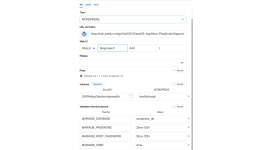
Vérifiez l’onglet web, le port de l’Hôte, doit correspondre avec celui pour le NDD lors de sa création dans le Proxy Inversé.
Optionnel, si vous avez changé PASSWORD et USER à l’onglet db, reportez leur correspondance
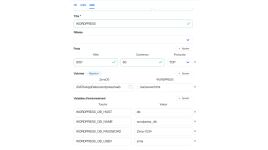
3.6. Cliquez sur Installer et patientez le temps de l’installation
3.7. Une fois l’application déployée, arrêtez celle-ci en cliquant sur l’icône 3 points -> Arrêter
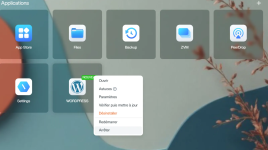
3.8. Sur votre PC ouvrez un éditeur de texte et copier coller le script ci dessous.Ce fichier nous autorisera à téléverser sur notre WP des fichiers jusqu’à 1000M – vous pouvez modifier ces deux variables à par exemple à 512M si vous souhaitez autoriser moins.
Enregistrez sur votre PC ce fichier en le nommant uploads.ini
3.9. Ouvrez l’application Files sur ZimaOS. Sur la page web Fichiers, ouvrez en suivant le chemin -> ZimaOS-HD -> AppData -> wordpress -> web
Puis, téléversez le fichier uploads.ini dans ce dossier web – en cliquant sur l’icône flèche en haut à gauche de la page
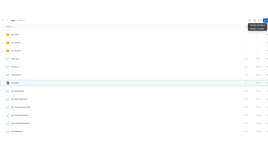
Optionnel, certains thèmes WordPress demande une modification du php sur le serveur à 5000 ou 7000, vous pouvez créer et téléverser dans le dossier web un second fichier qui se nommera php.ini avec le script suivant
3.10. Retournez sur l’interface principale de ZimaOS et ouvrez votre app WordPress éteinte et par conséquent grisée – à Paramètres
3.11. Ouvrez l’onglet web et à Volumes cliquez sur Ajouter + et générez 1 ou 2 lignes pour lier nos fichiers respectifs, uploads.ini et php.ini (optionnel)
Vous indiquez le chemin du fichier dans la première fenêtre ZimaOS et la correspondance dans la colonne WORDPRESS
/DATA/AppData/wordpress/web/uploads.ini = /usr/local/etc/php/conf.d/uploads.ini
/DATA/AppData/wordpress/web/php.ini = /usr/local/etc/php/conf.d/php.ini
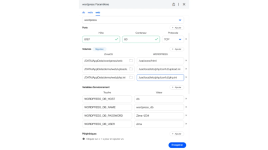
3.12. Cliquez sur Enregistrer. Puis cliquez sur la tuile WordPress actualisée
4.1. Après avoir cliqué sur la tuile WordPress, un nouvel onglet web s’ouvre sur https://ndd.fr/wp-admin Sélectionnez la langue et Continuer
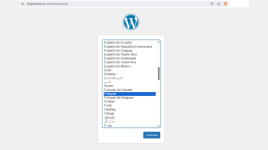
4.2. Complétez l’ensemble des champs et cliquez sur Installer WordPress
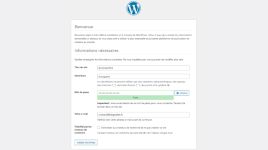
4.3. Cliquez sur Se connecter
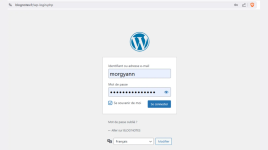
4.4. Indiquer vos identifiants précédemment mentionnés et, bouton Se connecter- à présent, pour vous connecter à l’interface d’administration de votre nouveau site l’adresse sera https://monsite.fr/wp-admin
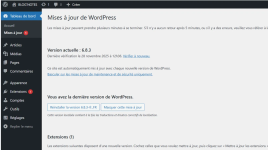
4.5. Pour vérifier que nous avons bien les droits d’accès à notre dossier WordPress, ouvrez le second onglet du Tableau de bord -> Mises à jour et, cliquez sur le bouton Réinstaller la version …
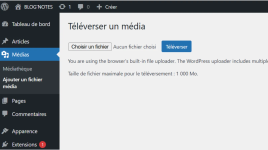
4.6. Pour vérifier que notre fichier de configuration de la nouvelle taille de téléversement de nos fichiers médias a bien été prise en compte, ouvrez l’onglet à Tableau de bord -> Médias -> Ajouter un fichier média. Sur une installation standard, la taille est limitée à 2 Mo …
Pour répondre à cette installation conseillée, nous avons associé à notre configuration WP en Docker, l’image Redis, un système de gestion de base de données clé-valeur haute performance, conçu pour le stockage en mémoire vive (RAM), ce qui permet un accès extrêmement rapide aux données.
5.1. Ouvrez l’onglet web Fichiers via la tuile Files. Puis suivez le chemin -> ZimaOS-HD -> AppData -> wordpress -> web. Dans le dossier web, vous trouverez le fichier wp-config.php
5.2. Pour ouvrir et modifier ce fichier wp-config.php sur ZimaOS, vous avez deux solutions
1. Vous téléchargez ce fichier sur votre PC, puis vous le modifiez avec un éditeur de texte, puis vous supprimez le fichier original et pour finir, téléversez le fichier modifié dans ce même dossier web, ou bien plus simplement,
2. Vous accédez directement à ce fichier, en SMB via le navigateur de fichiers du PC ou par l’application client de ZimaOS
NB sur CasaOS, vous pouvez directement modifier vos fichiers
Le fichier ouvert, descendez à la fin et repérez la ligne /* Add any custom values between this line and the « stop editing » line. */
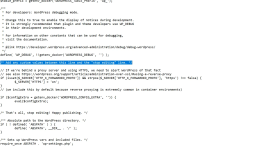
5.3. Insérez – copier coller – ce script sur la ligne suivante celle pré-citée – puis validez
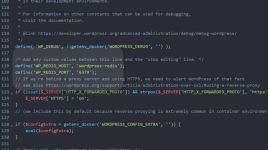
Vérifiez l’insertion du script, en ouvrant directement, le fichier wp-config.php, dans le dossier web – voir section 5.1 de l’article
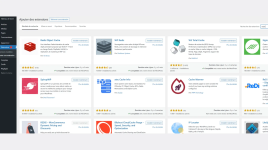
5.4. Sur Tableau de bord de votre nouveau site WP, ouvrez à l’étagère section Extensions -> Ajouter une extension. Dans la fenêtre de recherche indiquez Redis puis Installer maintenant l’extension Redis Objet Cache. Puis Activer celle-ci
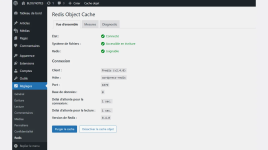
Dès son activation, l’extension vous renvoie à sa configuration cliquez sur le bouton Activer le cache objet et, Redis Cache Objet est connecté

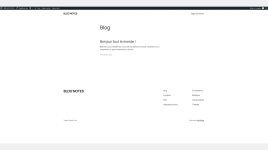
Profitez de WordPress
Grâce à un écosystème riche en thèmes et plugins, WordPress offre une grande flexibilité pour personnaliser l’apparence et les fonctionnalités d’un site, ce qui en fait l’une des plateformes les plus populaires au monde, alimentant plus de 43 % des sites web existants.
https://fr.wordpress.org/
1. Préalable
Depuis maintenant quelques années, l’image Docker de WordPress – WP – est aboutie avec l’ensemble des modules nécessaires à son bon fonctionnement. Le déploiement et l’efficience de votre site sera similaire à la méthode d’installation classique …Il est possible de déployer et de configurer WordPress – WP – uniquement sur votre réseau local. Cependant, si vous débutez, vous rencontrerez un grand nombre de difficultés pour, l’installation des thèmes et extensions et leur bon fonctionnement respectif ainsi que, pour la modification de la Base de Données – DB – pour l’exposer, par la suite, sur un Nom De Domaine sur le Web.
Après l’installation effective sur un NDD, vous trouverez diverses extensions de « maintenance » gratuites, pour masquer la page d’atterrissage de votre site en construction.
2. Pré-Requis
Avant d’installer l’application WP, vous devez,1. Disposer d’un NDD uniquement dédié au site – qui peut être Domaine, Sous Domaine, Wildcard, DDNS
2. Dans le cadre d’un auto-hébergement, procéder à la redirection de ce NDD vers votre Box opérateur – réseau local du serveur ZimaOS
3. Et configurer le port local qui sera dédié à l’application WP avec ce NDD avec le Proxy Inversé. Le port utilisé pour cet article est défini à 8187 à titre d’exemple, vous pouvez donc le personnaliser à votre convenance comme, 7510, 8182, 8183 … dans la mesure que celui-ci est disponible.
4. Disposer ou installer un éditeur de texte comme Bloc-Notes sur Windows ou Notepad sur votre PC
5. Prévoir, si vous débutez, une durée d’environ une heure, pour l’installation effective de l’application WP.
Si vous débutez en docker et plus particulièrement sur l'interface de ZimaOS, vous trouverez ICI, ce même tuto avec des illustrations complémentaires.
3. Installation de WordPress
Bien qu’il y ait plusieurs configurations proposées sur la boutique d’application, je vous propose cette configuration qui permet de disposer de l’ensemble des éléments nécessaires à renseigner.3.1. Cliquez sur l’icône + en haut à droite de la page d’accueil au dessus des tuiles et sélectionnez Installer une application personnalisée.
3.2. La fenêtre des paramètres de votre application s’ouvre et cliquez sur l’icône flèche vers le carré en haut à droite, avec pour libellé Importer
3.3. Le pop-up vous propose d’importer votre configuration avec un fichier YAML ou de copier-coller celle-ci dans la fenêtre dédiée. Vous pouvez agrandir cette fenêtre en sélectionnant les deux traits en bas à droite.
3.4. Copier-coller dans la fenêtre le script de configuration ci dessous.
Code:
name: wordpress
services:
  db:
    cpu_shares:
    command: []
    container_name: wordpress-db
    deploy:
      resources:
        limits:
          memory:
        reservations: {}
    environment:
      - MARIADB_DATABASE=wordpress_db
      - MARIADB_PASSWORD=Zima-1234
      - MARIADB_ROOT_PASSWORD=Zima-1234
      - MARIADB_USER=zima
    hostname: wordpress-db
    image: mariadb:latest
    labels:
      icon: https://cdn.jsdelivr.net/gh/Cp0204/CasaOS-AppStore-Play@main/Apps/wordpress/icon.png
    restart: unless-stopped
    volumes:
      - type: bind
        source: /DATA/AppData/wordpress/db
        target: /var/lib/mysql
    ports: []
    devices: []
    cap_add: []
    networks:
      - wordpress
    privileged: false
  redis:
    cpu_shares:
    command: []
    container_name: wordpress-redis
    deploy:
      resources:
        limits:
          memory:
        reservations: {}
    hostname: wordpress-redis
    image: redis:latest
    labels:
      icon: https://cdn.jsdelivr.net/gh/Cp0204/CasaOS-AppStore-Play@main/Apps/wordpress/icon.png
    restart: unless-stopped
    volumes:
      - type: bind
        source: /DATA/AppData/wordpress/redis
        target: /data
    ports: []
    devices: []
    cap_add: []
    environment: []
    networks:
      - wordpress
    privileged: false
  web:
    cpu_shares:
    command: []
    container_name: wordpress-web
    deploy:
      resources:
        limits:
          memory:
        reservations: {}
    environment:
      - WORDPRESS_DB_HOST=db
      - WORDPRESS_DB_NAME=wordpress_db
      - WORDPRESS_DB_PASSWORD=Zima-1234
      - WORDPRESS_DB_USER=zima
    hostname: wordpress-web
    image: wordpress:latest
    labels:
      icon: https://cdn.jsdelivr.net/gh/Cp0204/CasaOS-AppStore-Play@main/Apps/wordpress/icon.png
    ports:
      - target: 80
        published: "8187"
        protocol: tcp
    restart: unless-stopped
    volumes:
      - type: bind
        source: /DATA/AppData/wordpress/web
        target: /var/www/html
    devices: []
    cap_add: []
    networks:
      - wordpress
    privileged: false
networks:
  wordpress:
    name: wordpress
    driver: bridge
x-casaos:
  architectures:
    - arm64
    - arm
    - amd64
  author:
  category: WEB
  hostname:
  icon: https://cdn.jsdelivr.net/gh/Cp0204/CasaOS-AppStore-Play@main/Apps/wordpress/icon.png
  index: /
  is_uncontrolled: false
  main: web
  port_map: "443"
  scheme: https
  title:
    custom: "WORDPRESS"
    en_us: wordpress
Cliquez sur Appliquer, puis sur OK sur le Pop-up qui s’affiche
3.5. Sur l’onglet db, indiquez le Nom De Domaine dans la fenêtre Web UI.
Optionnel, vous pouvez changer dans la rubrique Variables d’environnement les valeurs PASSWORD et USER par celles de votre choix. Ces nouvelles valeurs devront être reportées sur les Variables de l’onglet web
Vérifiez l’onglet web, le port de l’Hôte, doit correspondre avec celui pour le NDD lors de sa création dans le Proxy Inversé.
Optionnel, si vous avez changé PASSWORD et USER à l’onglet db, reportez leur correspondance
3.6. Cliquez sur Installer et patientez le temps de l’installation
3.7. Une fois l’application déployée, arrêtez celle-ci en cliquant sur l’icône 3 points -> Arrêter
3.8. Sur votre PC ouvrez un éditeur de texte et copier coller le script ci dessous.Ce fichier nous autorisera à téléverser sur notre WP des fichiers jusqu’à 1000M – vous pouvez modifier ces deux variables à par exemple à 512M si vous souhaitez autoriser moins.
Code:
file_uploads = On
memory_limit = 256M
upload_max_filesize = 1000M
post_max_size = 1000M
max_execution_time = 600
Enregistrez sur votre PC ce fichier en le nommant uploads.ini
3.9. Ouvrez l’application Files sur ZimaOS. Sur la page web Fichiers, ouvrez en suivant le chemin -> ZimaOS-HD -> AppData -> wordpress -> web
Puis, téléversez le fichier uploads.ini dans ce dossier web – en cliquant sur l’icône flèche en haut à gauche de la page
Optionnel, certains thèmes WordPress demande une modification du php sur le serveur à 5000 ou 7000, vous pouvez créer et téléverser dans le dossier web un second fichier qui se nommera php.ini avec le script suivant
Code:
max_input_vars = 70003.10. Retournez sur l’interface principale de ZimaOS et ouvrez votre app WordPress éteinte et par conséquent grisée – à Paramètres
3.11. Ouvrez l’onglet web et à Volumes cliquez sur Ajouter + et générez 1 ou 2 lignes pour lier nos fichiers respectifs, uploads.ini et php.ini (optionnel)
Vous indiquez le chemin du fichier dans la première fenêtre ZimaOS et la correspondance dans la colonne WORDPRESS
/DATA/AppData/wordpress/web/uploads.ini = /usr/local/etc/php/conf.d/uploads.ini
/DATA/AppData/wordpress/web/php.ini = /usr/local/etc/php/conf.d/php.ini
3.12. Cliquez sur Enregistrer. Puis cliquez sur la tuile WordPress actualisée
4. Pré-Configuration de WP
4.1. Après avoir cliqué sur la tuile WordPress, un nouvel onglet web s’ouvre sur https://ndd.fr/wp-admin Sélectionnez la langue et Continuer
4.2. Complétez l’ensemble des champs et cliquez sur Installer WordPress
4.3. Cliquez sur Se connecter
4.4. Indiquer vos identifiants précédemment mentionnés et, bouton Se connecter- à présent, pour vous connecter à l’interface d’administration de votre nouveau site l’adresse sera https://monsite.fr/wp-admin
4.5. Pour vérifier que nous avons bien les droits d’accès à notre dossier WordPress, ouvrez le second onglet du Tableau de bord -> Mises à jour et, cliquez sur le bouton Réinstaller la version …
4.6. Pour vérifier que notre fichier de configuration de la nouvelle taille de téléversement de nos fichiers médias a bien été prise en compte, ouvrez l’onglet à Tableau de bord -> Médias -> Ajouter un fichier média. Sur une installation standard, la taille est limitée à 2 Mo …
5. Connecter Redis Object Cache
Pour de meilleure performance, WP vous conseille d’installer un Cache Objet Persistant, un mécanisme conçu pour améliorer les performances, réduire la charge du serveur et accélérer la réactivité d’un site web.Pour répondre à cette installation conseillée, nous avons associé à notre configuration WP en Docker, l’image Redis, un système de gestion de base de données clé-valeur haute performance, conçu pour le stockage en mémoire vive (RAM), ce qui permet un accès extrêmement rapide aux données.
5.1. Ouvrez l’onglet web Fichiers via la tuile Files. Puis suivez le chemin -> ZimaOS-HD -> AppData -> wordpress -> web. Dans le dossier web, vous trouverez le fichier wp-config.php
5.2. Pour ouvrir et modifier ce fichier wp-config.php sur ZimaOS, vous avez deux solutions
1. Vous téléchargez ce fichier sur votre PC, puis vous le modifiez avec un éditeur de texte, puis vous supprimez le fichier original et pour finir, téléversez le fichier modifié dans ce même dossier web, ou bien plus simplement,
2. Vous accédez directement à ce fichier, en SMB via le navigateur de fichiers du PC ou par l’application client de ZimaOS
NB sur CasaOS, vous pouvez directement modifier vos fichiers
Le fichier ouvert, descendez à la fin et repérez la ligne /* Add any custom values between this line and the « stop editing » line. */
5.3. Insérez – copier coller – ce script sur la ligne suivante celle pré-citée – puis validez
Code:
define('WP_REDIS_HOST', 'wordpress-redis');
define('WP_REDIS_PORT', '6379');
Vérifiez l’insertion du script, en ouvrant directement, le fichier wp-config.php, dans le dossier web – voir section 5.1 de l’article
5.4. Sur Tableau de bord de votre nouveau site WP, ouvrez à l’étagère section Extensions -> Ajouter une extension. Dans la fenêtre de recherche indiquez Redis puis Installer maintenant l’extension Redis Objet Cache. Puis Activer celle-ci
Dès son activation, l’extension vous renvoie à sa configuration cliquez sur le bouton Activer le cache objet et, Redis Cache Objet est connecté
6. Finalisez
Retirez les thèmes et les extensions inutiles, installez et activez une extension de mise en cache. et vérifiez à Outils -> Santé du siteProfitez de WordPress
Dernière édition: