


Client et agrégateur courriel
Cypht est un agrégateur de messagerie Web léger et open source écrit en PHP et JavaScript qui permet aux utilisateurs de gérer plusieurs comptes de messagerie à partir d'une seule interface. Il fonctionne comme un lecteur de nouvelles mais est conçu spécifiquement pour le courrier électronique, combinant les messages de divers comptes —tels que ceux utilisant IMAP, POP3 ou SMTP— en une seule vue unifiée.
Configuration console
Il n’y a pas à ce jour l’application Cypht dans l’App Store de CasaOS – ZimaOS, nous adapterons donc sa configuration.1. Application personnalisée
Cliquez sur l’icône + en haut à droite de la page d’accueil au dessus des tuiles et sélectionnez Installer une application personnalisée.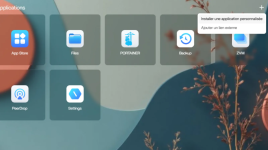
2. Importer
Cliquez sur l’icône + en haut à droite de la page d’accueil au dessus des tuiles et sélectionnez Installer une application personnalisée.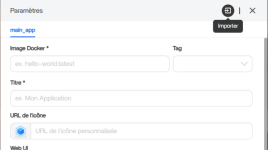
3. importer votre configuration
Le pop-up vous propose d’importer votre configuration avec un fichier YAML ou de copier-coller celle-ci dans la fenêtre dédiée. Vous pouvez agrandir cette fenêtre en sélectionnant les deux traits en bas à droite.4. Code YAML
Copier-coller dans la fenêtre le code de configuration ci dessous (à adapter si vous utilisez une autre distribution)
Code:
name: cypht
services:
  cypht:
    cpu_shares:
    command: []
    container_name: cypht
    depends_on:
      db:
        condition: service_healthy
        required: true
    deploy:
      resources:
        limits:
          memory:
        reservations:
          devices: []
    environment:
      - ATTACHMENT_DIR=/var/lib/hm3/attachments
      - AUTH_PASSWORD=Zima1234
      - AUTH_USERNAME=Admin
      - DB_CONNECTION_TYPE=host
      - DB_DRIVER=mysql
      - DB_HOST=db
      - DB_NAME=cypht_db
      - DB_PASS=Zima1234
      - DB_USER=zima
      - SESSION_TYPE=DB
      - USER_CONFIG_TYPE=DB
      - USER_SETTINGS_DIR=/var/lib/hm3/users
    image: cypht/cypht:2.5.1
    labels:
      icon: https://imgs.search.brave.com/kuFGl9ENH7lnwJFKW0tIRoqkmaK9xHpnmV9a_MzQ4Wo/rs:fit:500:0:1:0/g:ce/aHR0cHM6Ly9jb21w/dG9pci1kdS1saWJy/ZS5vcmcvaW1nL2Zp/bGVzL1NvZnR3YXJl/cy9DeXBodC9hdmF0/YXIvY3lwaHQucG5n
    ports:
      - target: 80
        published: "8097"
        protocol: tcp
    restart: unless-stopped
    volumes:
      - type: bind
        source: /DATA/AppData/cypht/log/nginx
        target: /var/log/nginx
      - type: bind
        source: /DATA/AppData/cypht/log/php
        target: /var/log/php
      - type: bind
        source: /DATA/AppData/cypht/log/supervisord
        target: /var/log/supervisord
      - type: bind
        source: /DATA/AppData/cypht/fonts
        target: /usr/local/share/cypht/site/fonts
      - type: bind
        source: /DATA/AppData/cypht/user_settings
        target: /var/lib/hm3/users
      - type: bind
        source: /DATA/AppData/cypht/user_attachments
        target: /var/lib/hm3/attachments
    devices: []
    cap_add: []
    networks:
      - cypht_network
    privileged: false
  db:
    cpu_shares:
    command: []
    container_name: db
    deploy:
      resources:
        limits:
          memory:
        reservations:
          devices: []
    environment:
      - MYSQL_DATABASE=cypht_db
      - MYSQL_PASSWORD=Zima1234
      - MYSQL_ROOT_PASSWORD=Zima1234
      - MYSQL_USER=zima
    healthcheck:
      test:
        - CMD
        - mysqladmin
        - ping
        - -h
        - localhost
        - -ucypht
        - -pcypht_password
      timeout: 5s
      interval: 10s
      retries: 5
    image: mariadb:10
    labels:
      icon: https://imgs.search.brave.com/kuFGl9ENH7lnwJFKW0tIRoqkmaK9xHpnmV9a_MzQ4Wo/rs:fit:500:0:1:0/g:ce/aHR0cHM6Ly9jb21w/dG9pci1kdS1saWJy/ZS5vcmcvaW1nL2Zp/bGVzL1NvZnR3YXJl/cy9DeXBodC9hdmF0/YXIvY3lwaHQucG5n
    restart: unless-stopped
    volumes:
      - type: bind
        source: /DATA/AppData/cypht/mysql
        target: /var/lib/mysql
    ports: []
    devices: []
    cap_add: []
    networks:
      - cypht_network
    privileged: false
networks:
  cypht_network:
    name: cypht_network
    driver: bridge
x-casaos:
  author: self
  category: self
  hostname:
  icon: https://imgs.search.brave.com/kuFGl9ENH7lnwJFKW0tIRoqkmaK9xHpnmV9a_MzQ4Wo/rs:fit:500:0:1:0/g:ce/aHR0cHM6Ly9jb21w/dG9pci1kdS1saWJy/ZS5vcmcvaW1nL2Zp/bGVzL1NvZnR3YXJl/cy9DeXBodC9hdmF0/YXIvY3lwaHQucG5n
  index: /
  is_uncontrolled: false
  port_map: "8097"
  scheme: http
  store_app_id: cypht
  title:
    custom: CYPHT
    en_us: cypht
Cliquez sur Appliquer, puis sur OK sur le Pop-up qui s’affiche
5. Onglet cypht
Sur l’onglet cypht, indiquez le port d'écoute de votre choix dans la fenêtre WEB UI ainsi que sur la fenêtre de gauche Ports -> Hôte. Pour ce tuto j'ai choisi le 8097.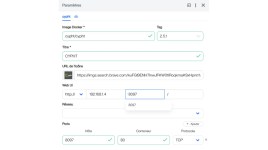
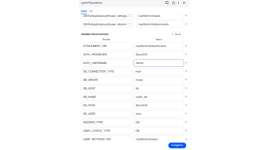
Changez sur les variables d'environnement les Valeurs sur la colonne de droite - attention elles seront définitives pour la connexion - de,
En face de AUTH_USERNAME par le nom de votre choix
En face de AUTH_PASSWORD par le mot de passe de votre choix
Optionnel vous pouvez changer les valeurs NAME PASS USER de la db qu'il vous faudra reporter sur l'onglet db
6. Installer
Cliquez sur Installer et patientez le temps de l’installation7. Ouvrir Cypht
Puis, cliquez sur la nouvelle tuile créée pour ouvrir une nouvelle page web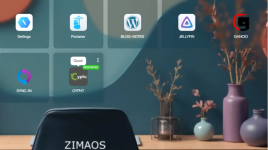
Première connexion
Indiquez les identifiants que vous avez modifiés en 1.5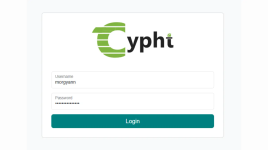
Bienvenue sur Cypht. Vous pouvez regarder les fonctionnalités mais pour l'instant ne configurez rien.
Fixer l'utilisateur
Actuellement l'interface peut être configurée et utilisée. Cependant, si vous redémarrez l'application ou la machine, vous ne pourrez plus vous reconnecter et vos configurations ne seront pas sauvegardées. Il nous faut créer un fichier de configuration pour l'utilisateur.1. Paramètres Cypht
Fermez l'onglet web Accueil de Cypht. Revenez sur l'interface de ZimaOS et sélectionnez - au niveau de l'icône des 3 points en haut à droite de la tuile CYPHT - dans le menu déroulant Paramètres2. USER_CONFIG_TYPE
Changez la variable d'environnement de USER_CONFIG_TYPE avec la valeur file - à la place de DB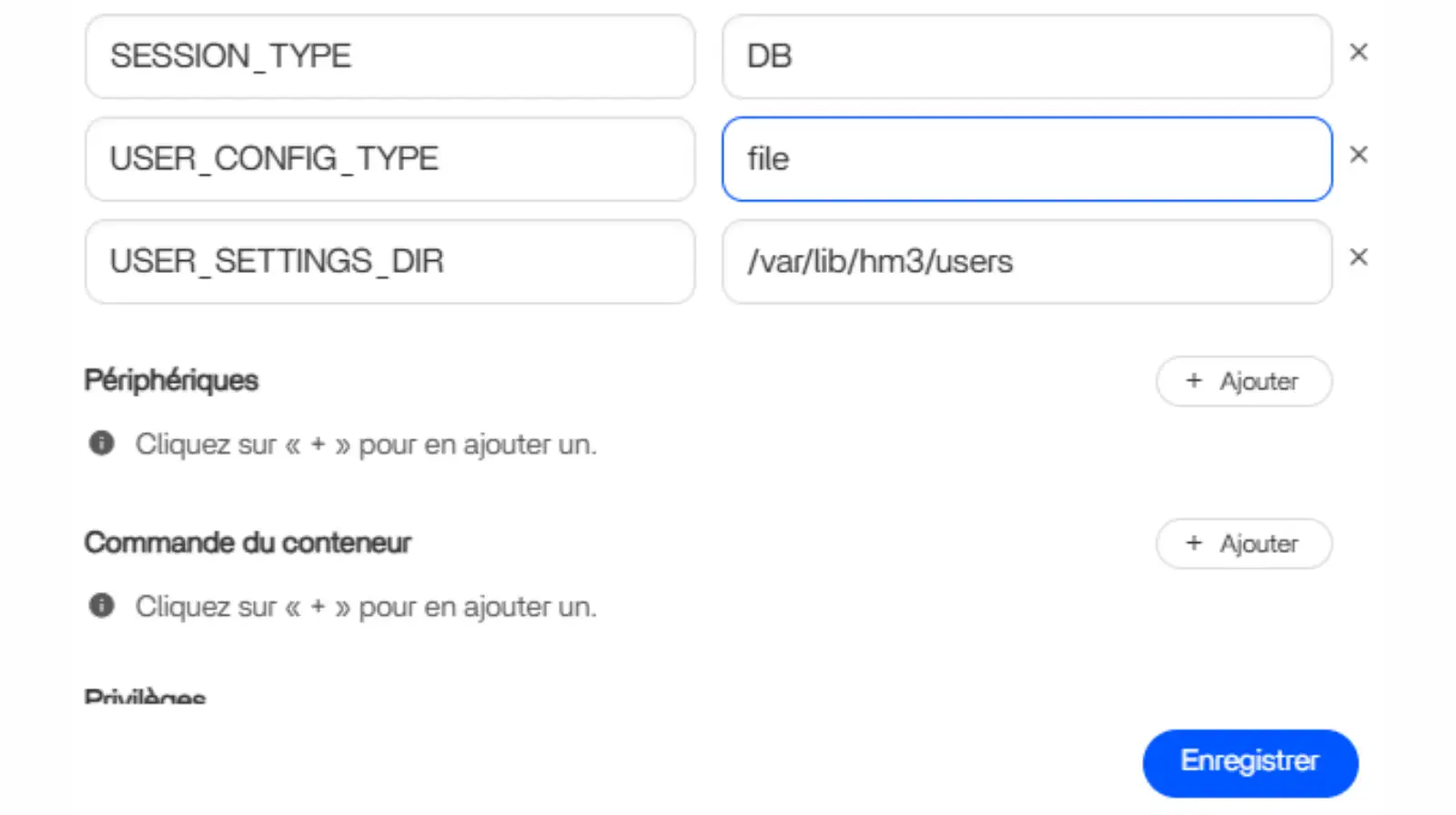
Cliquez sur Enregistrer et attendez la fin de la réinitialisation.
3. Configuration Cypht
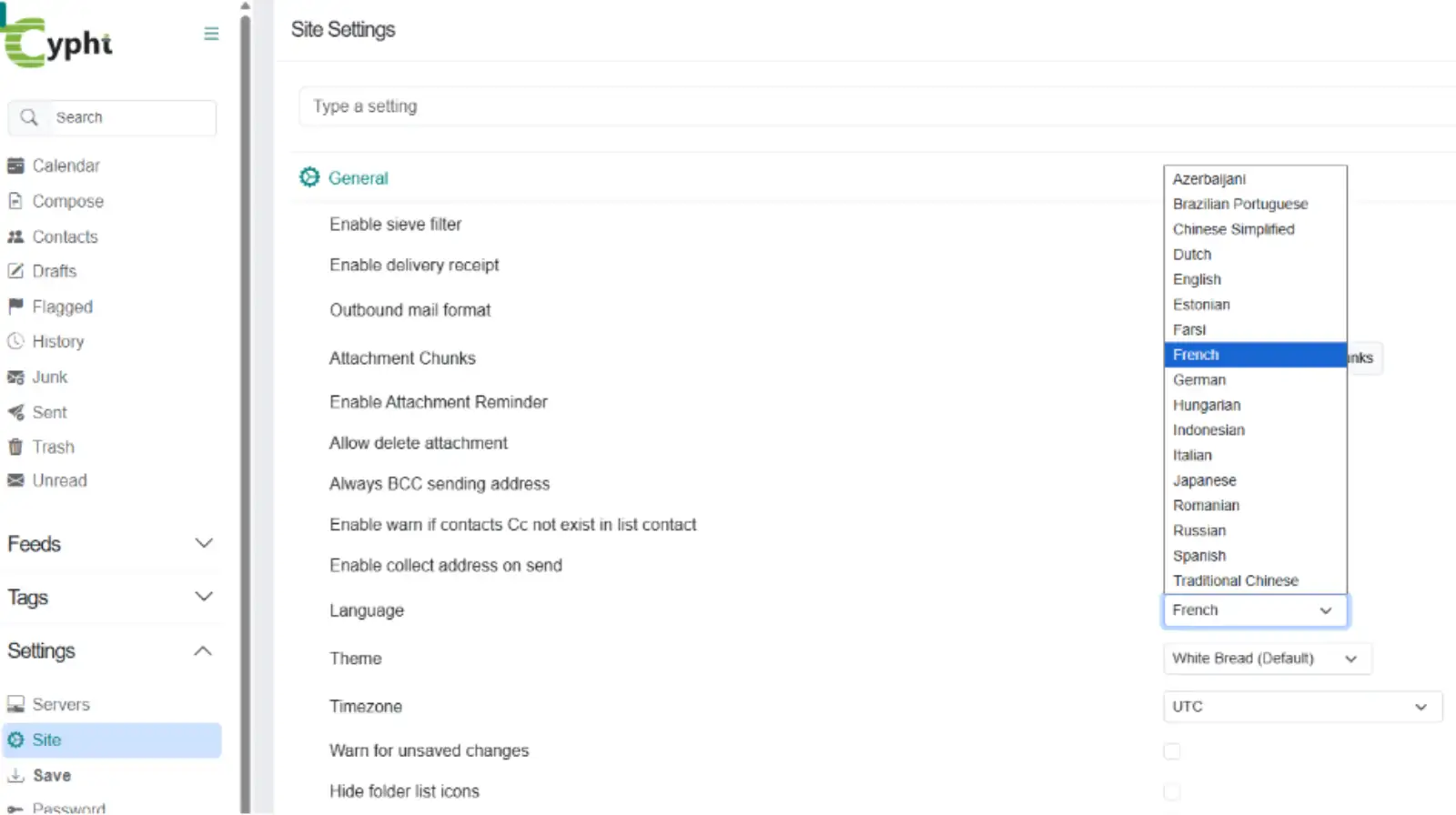
Ouvrez à nouveau l'onglet web de Cypht. Descendez à l'étagère de gauche Settings -> Site -> General -> Language et choisissez French - Indiquez aussi deux lignes plus bas à Timezone Europe/ParisDescendez tout en bas de la page et cliquer sur Save
4. Enregistrer
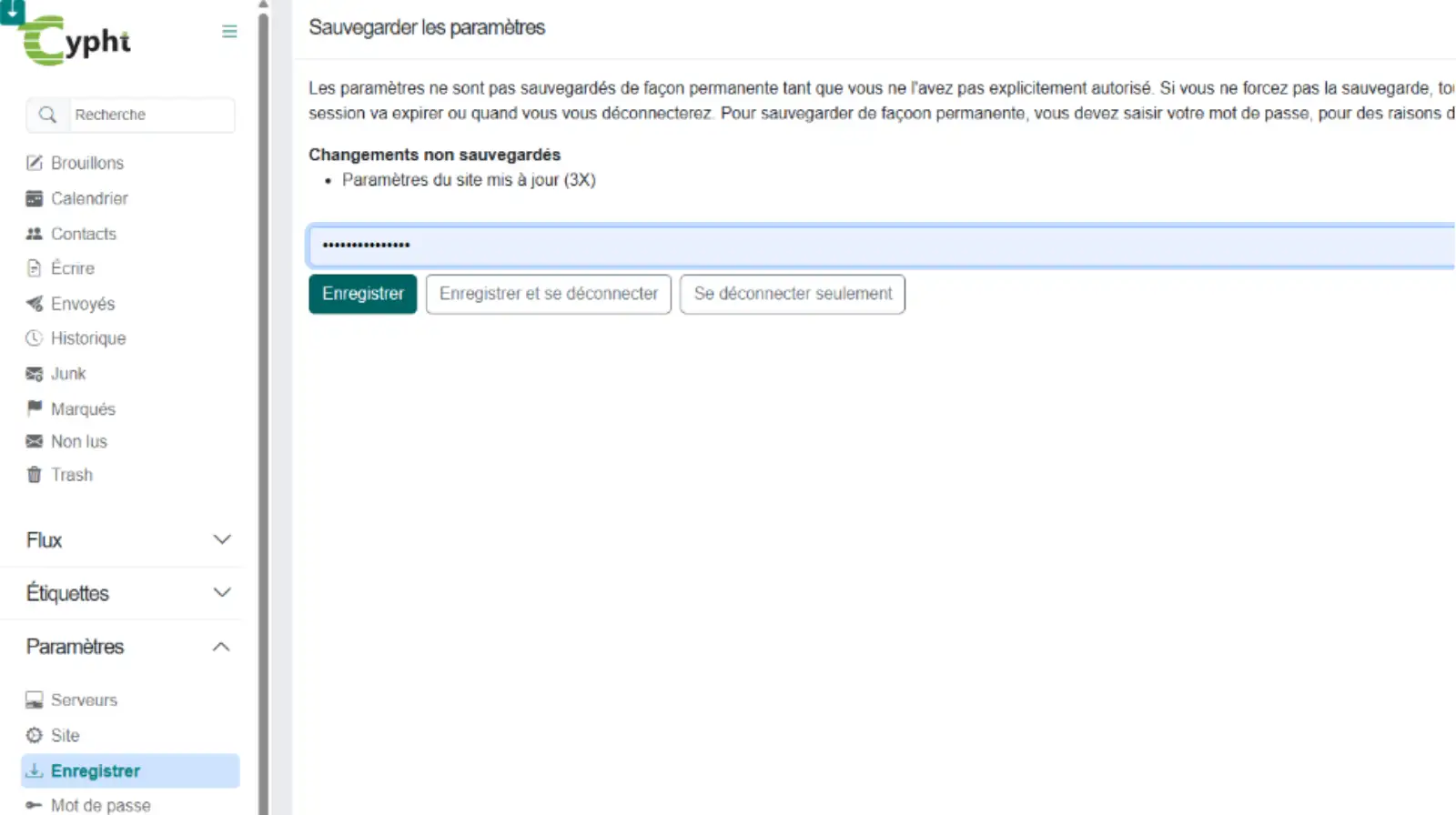
Maintenant que l'interface est traduite en grande partie en français, cliquez sur l'étagère Paramètres -> Enregistrer Puis, indiquez votre mot de passe et, validez EnregistrerImportant Quand vous effectuerez vos configurations, n'oubliez pas de revenir sur cette étagère et de les Enregistrer
5. Fichiers
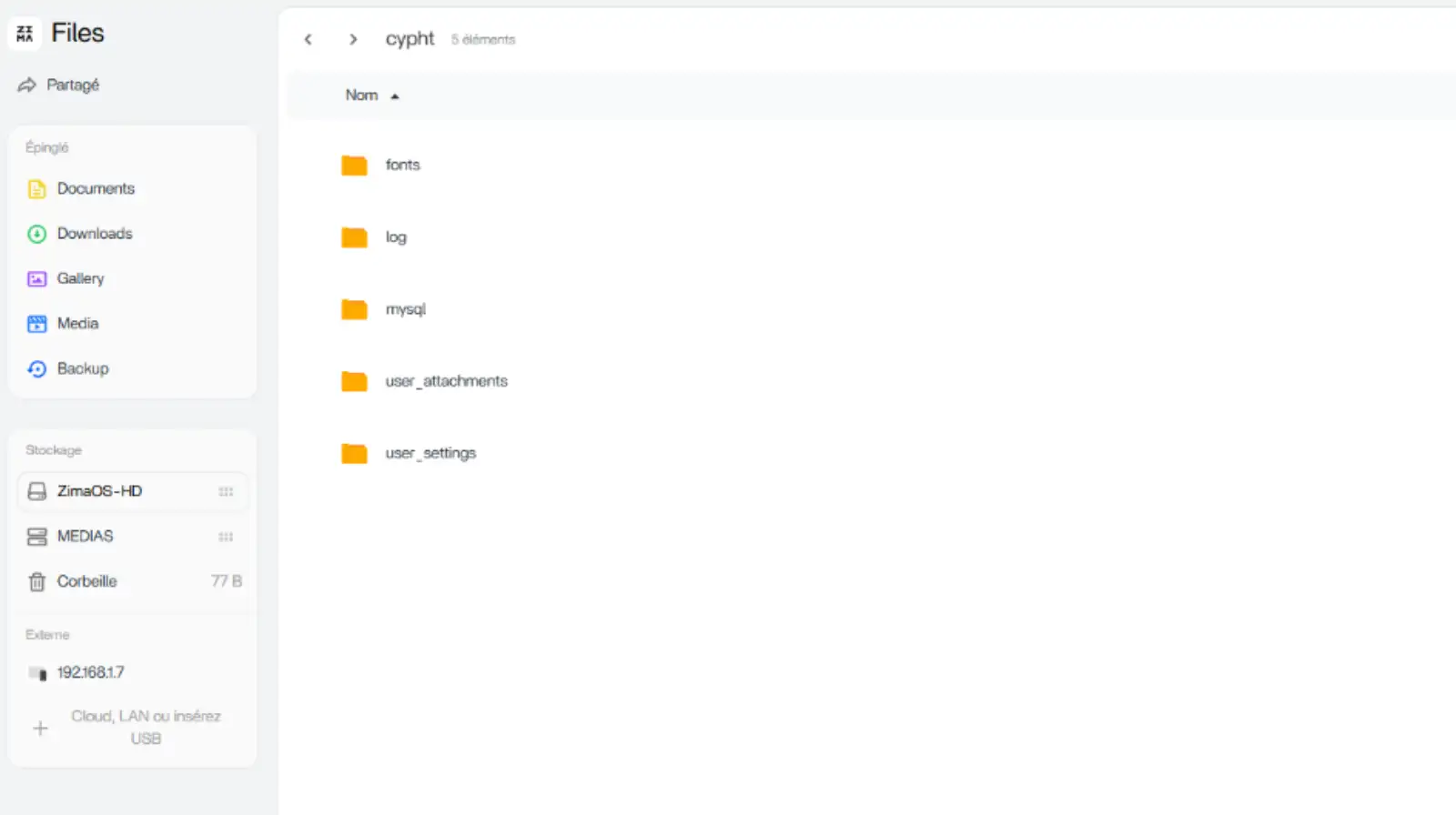
Nous allons maintenant vérifier que notre configuration utilisateur a été enregistrée.Ouvrez via l'interface de ZimaOS avec la tuile Files, l'onglet web Fichiers. Puis, ZimaOS-HD -> AppData -> Cypht
Deux dossiers utilisateurs ont été créés lors de notre premier déploiement de l'app Cypht
1. user_attachments - où seront stockées les pièces jointes aux courriels
2. user_settings - où est stocké la configuration de l'utilisateur.
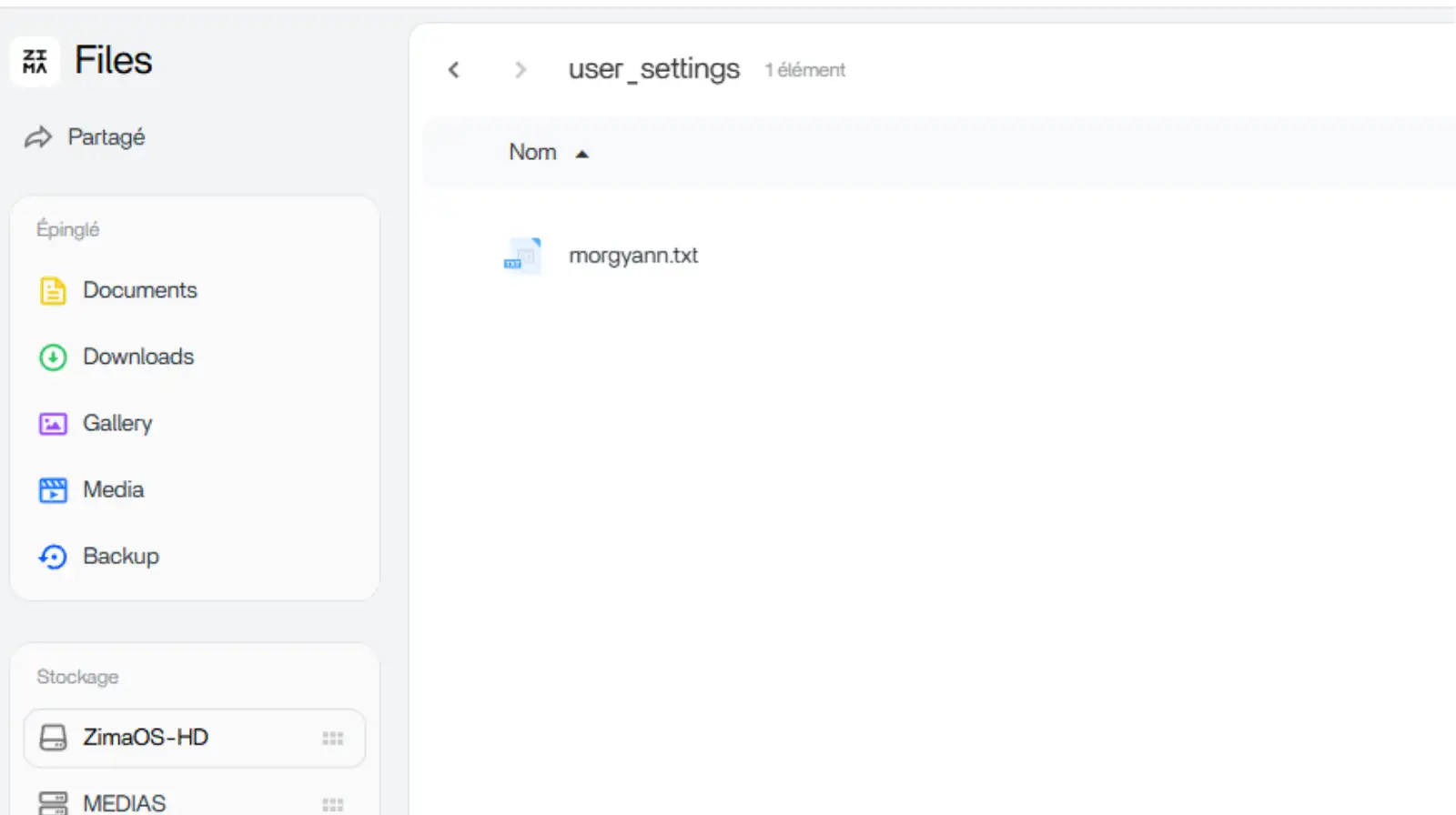
Ouvrez le dossier user_settings et, le fichier pour notre première configuration et celles futures, a bien été créé.
Nous pouvons, maintenant, redémarrer, quand cela sera nécessaire, notre machine sans perdre nos configurations Cypht.
Profitez de Cypht!
NB : Si tu débutes sur Casa/ZimaOS, tu peux trouver ce même tuto avec quelques illustrations complémentaires ici
Dernière édition: