


[Tuto] Installation de Beszel + Beszel Agent en Docker sur un NAS QNAP ( Container Station )
Beszel, c'est quoi ?

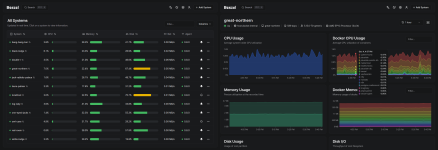
Beszel est une plateforme légère de monitoring de serveurs qui inclut des statistiques Docker, des données historiques et des fonctions d'alerte.
Disclamer :
Le but de ce tuto sera de rendre cette installation facile et accessible a tous, bien que loin d’être un expert de docker/docker compose, n’hésiter pas à répondre à ce sujet avec vos interrogations, .. Pour ceux qui sont plus a l'aise avec ce genre d'installation, n'hésiter pas a proposer des améliorations, ou des conseils, ...
Pré-requis :
- Un NAS QNAP compatible avec Container Station ( [Mémo] Installation de Container Station sur un NAS QNAP )
- Cette stack est compatible avec les CPUs de type : AMD64, ARM64v8 et ARMv7 ( Utilisation de l'image https://hub.docker.com/r/henrygd/beszel/tags )
Sommaire :
1/ Création du conteneur Beszel
2/ Accès à Beszel
3/ Rajout d'un Système
1/ Création du conteneur Beszel
Dans Container Station, rendez vous dans "Application" puis cliquez sur "Créer".Dans le fenêtre "Créer une application", indiquer un nom pour l'application (1) , dans notre cas "beszel" , puis le code YALM :
YAML:
services:
  beszel:
    image: henrygd/beszel:latest
    container_name: beszel
    restart: unless-stopped
    extra_hosts:
      - host.docker.internal:host-gateway
    ports:
      - 8090:8090
    volumes:
      - /share/Container/beszel/data:/beszel_data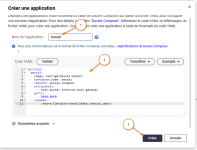
Si vous ne souhaitez pas que les données du conteneur soit enregistrées dans le dossier Container par défaut, vous devez personnaliser le chemin dans le YML.
Dans la ligne /share/Container/beszel/data:/beszel_data , /share/Container/beszel/data représente le chemin des données
Dans la ligne /share/Container/beszel/data:/beszel_data , /share/Container/beszel/data représente le chemin des données
Puis on clique sur Créer (3) pour lancer la création du conteneur.
2/ Accès à Beszel
Depuis votre navigateur, il vous suffit maintenant de taper l'adresse ip de votre NAS suivi du port 8090 pour se connecter a l'interface Web de Beszel.
Exemple : Si l'ip de votre NAS est 192.168.0.20 alors l'adresse est http://192.168.0.20:8090
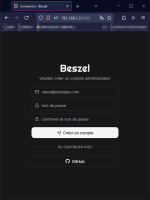
Une fois votre compte créé, vous avez acces à l'interface :
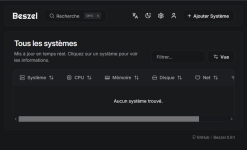
3/ Rajout d'un Système
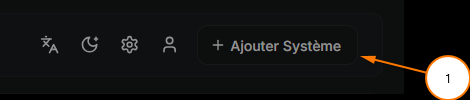
Pour cela, vous allez devoir créer un conteneur "agent" de Beszel.Dans l'interface d'administration de Beszel, on clique sur "Ajouter Système" :
Puis dans l’onglet "Docker" , on clique sur "Copier docker compose" :
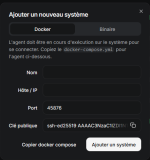
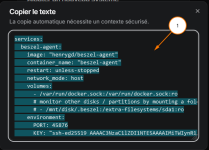
Et vous copier le code que vous donne Beszel :
Dans Container Station > "Application", on clique sur "Créer".
Dans le fenêtre "Créer une application", indiquer un nom pour l'application (1) , dans notre cas "beszel-agent" , puis le code YALM copié précédement :
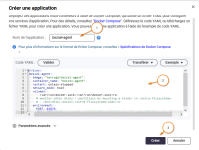
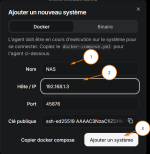
Indiquez l'IP locale du NAS (2), dans mon cas 192.168.1.3
Valider avec Ajouter un système (3)
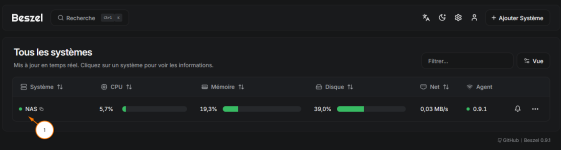
Si tout est ok alors le système se rajoute à la vue globale, avec un petit point "vert" pour dire que c'est "UP" :
2025-01-21 - Création
Dernière édition:
