


Bonjour,
Pour aujourd'hui, je vous présente la solution Erugo.
Erugo est une alternative open-source et auto-hébergée à WeTransfer.
Elle a déjà été traité par plusieurs sites belginux ou it-connect
En résumé :
https://github.com/ErugoOSS/Erugo
Documentation officeil :
https://erugo.app/docs/reference/installation/
 Déployer Erugo sur Synology (Container Manager)
Objectif : installer Erugo sur un NAS Synology via Container Manager, uniquement avec l’interface graphique. Zéro ligne de commande. 100% clic-clic.
 Prérequis
Dans File Station, créez :
Créer le réseau erugo dans la partie réseau de Container Manager
Ajouter un fichier .env à la racine du dossier (/volume1/docker/erugo) :
 À modifier PUID, PGID & VITE_API_URL
Comme sur la capture :

Vous avez aussi la possibilité de faire des partages inversés.
Voilà pour ce tuto qui peut bien sûr s'adapter à n'importe quel NAS qui gère docker compose.
PS : Je n'ai pas détaillé la partie reverse proxy. Si besoin : https://erugo.app/fr/docs/guides/reverse-proxy/
Pour aujourd'hui, je vous présente la solution Erugo.
Erugo est une alternative open-source et auto-hébergée à WeTransfer.
Elle a déjà été traité par plusieurs sites belginux ou it-connect
En résumé :
- Envoi de fichiers volumineux
- Interface moderne
- Auto-hébergé (vos fichiers restent chez vous)
https://github.com/ErugoOSS/Erugo
Documentation officeil :
https://erugo.app/docs/reference/installation/
Déployer Erugo sur Synology (Container Manager)Objectif : installer Erugo sur un NAS Synology via Container Manager, uniquement avec l’interface graphique. Zéro ligne de commande. 100% clic-clic.
Prérequis- NAS Synology avec DSM 7.x
- Container Manager installé
- Un dossier partagé pour stocker les données (ex : /docker/erugo)
- Idéalement un reverse proxy configuré (mais pas obligatoire)
Étape 1 — Création du dossier
Dans File Station, créez :
Bash:
/volume1/docker/erugoÉtape 2 — Créer le réseau Erugo
Créer le réseau erugo dans la partie réseau de Container ManagerÉtape 3 — Création du fichier .env
Ajouter un fichier .env à la racine du dossier (/volume1/docker/erugo) :
Code:
PUID:=1026              # <-- ton UID réel ici
PGID=100               # <-- ton GID réel ici
APP_NAME=Erugo # Vous pouvez modifier à votre convenance.
APP_ENV=local
APP_DEBUG=true
APP_TIMEZONE=UTC
APP_LOCALE=fr
APP_FALLBACK_LOCALE=fr
APP_FAKER_LOCALE=fr_FR
LOG_LEVEL=debug

# Frontend Variables
VITE_API_URL=http://localhost # À modifier si vous passez par un reverse proxy. Indiquer votre sous-domaine.Étape 4 — Créer le stack dans Container Manager
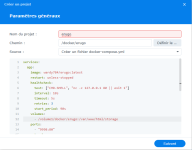
Comme sur la capture :- Nom du projet : erugo
- Chemin : /volume1/docker/erugo
- Source : Créer un fichier docker-compose.yml
Code:
services:
  app:
    image: wardy784/erugo:latest
    restart: unless-stopped
    healthcheck:
      test: ["CMD-SHELL", "nc -z 127.0.0.1 80 || exit 1"]
      interval: 10s
      timeout: 5s
      retries: 3
      start_period: 90s
    volumes:
      - /volume1/docker/erugo:/var/www/html/storage
    ports:
      - "9998:80"
    networks:
      - erugo

networks:
  erugo:
    external: true
Étape 6 — Premiére connexion et paramétrage
Après la création de votre compte administrateur, diriger vous vers les paramétres. On y retourve ces options :- À propos de
- Les infos techniques du serveur qui herbage la solution
- Statistique du système
- Les statistiques des partages en cours et des téléchargements en cours
- Identité visuelle et interface utilisateur
- Le titre parle de lui-même, vous pouvez modifier logo, images de fond (même des images animées), thèmes.
- Paramètre système
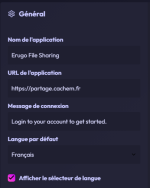
- Dans général, vérifier que l'url de l'application correspond bien au sous-domaine que vous voulez utiliser derrière votre reverse proxy.
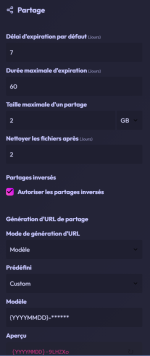
- Dans partage vous indiquez vos règles
- Je vous laisse découvrir les autres paramétrages 'SMTP / Sauvegarde de la base de données)
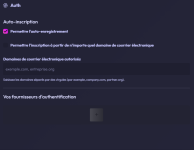
- Pour AUTH une option sympa et de limiter la création de compte à domaine spécifique :
- Dans général, vérifier que l'url de l'application correspond bien au sous-domaine que vous voulez utiliser derrière votre reverse proxy.
- Modèles de mail.
- Si vous avez paramétré le SMTP, vous pouvez adapter les modèles de mail envoyés par Erugo.
- Utilisateurs
- Pas besoin de décrire.
- Tous les partages (pour les administrateurs)
- Gestion de tous les partages de tous les utilisateurs pour supprimer, prolonger.
- Mes partages
- Même option, mais pour l'utilisateur connecté.
- Mon profil
- Pour changer votre mot de passe.
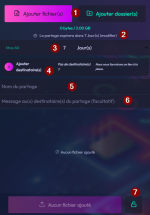
- Sélectionner le(s) fichiers(s) ou/et le(s) dossier(s) a partagé
- Cliquer sur "Le partage expirera dans 7 Jour(s) (modifier)"
- Pour modifier la durée de valider du lien
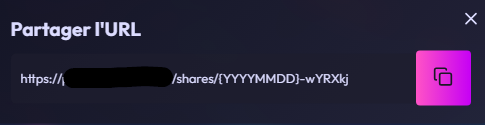
- Entrer une information mail si vous voulez faire partir l'information du partage par Erugo directement. Je n'utilise pas cette option, je préfère copier le lien généré.
- Nommer le partage
- Message éventuel au(x) destinateur(s)
- Option pour ajouter un mot de passe au partage
Vous avez aussi la possibilité de faire des partages inversés.
Voilà pour ce tuto qui peut bien sûr s'adapter à n'importe quel NAS qui gère docker compose.
PS : Je n'ai pas détaillé la partie reverse proxy. Si besoin : https://erugo.app/fr/docs/guides/reverse-proxy/
Dernière édition:
