Créer une tache de sauvegarde avec Qsync Client Windows 6.0 et Qsync Central 5.0
Note : Qsync Client Windows en version 6 est encore en beta
Ouvrez le client Qsync sur Windows, et cliquez sur Ajouter :
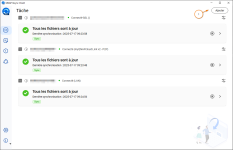
Sélectionnez : Tâche de sauvegarde
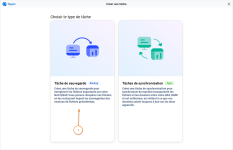
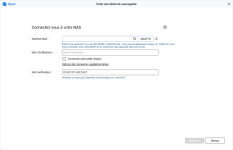
Sélectionner votre NAS :
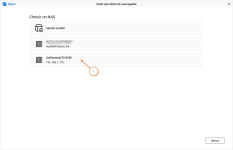
Ou Ajouter le s'il n'est pas dans la liste :
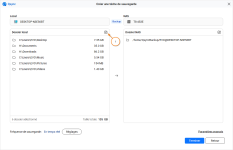
Par défaut, Qsync sélectionne les dossiers Bureau, Téléchargements, Images, Vidéos et Musique. Vous pouvez modifier cela avec la petite coche en haut a droit de "Dossier local", sur le même principe, il est possible de modifier le chemin de destination ( sur le NAS ), par défaut, la sauvegarde ce fait dans le dossier home de l'utilisateur, dans un sous-dossier QsyncBackup comprenant un autre sous dossier au nom de la machine.
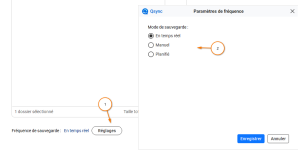
En cliquant sur Réglage, vous pouvez choisir la fréquence des sauvegardes :
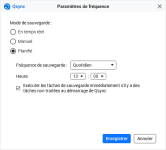
Dans mon cas, je vais choisir de planifier cela tous les jours à 13h :
Ensuite, je clique sur "Terminer", et Qsync me demande si je souhaite l'executer tout de suite, je clique sur Oui :
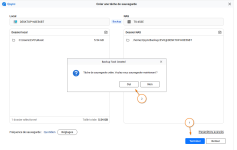
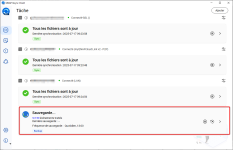
Qsync démarre donc directement l'indexation des fichiers :
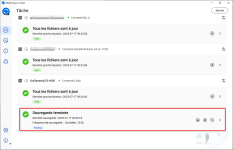
Et voila, apres quelques minutes la sauvegarde est complète :
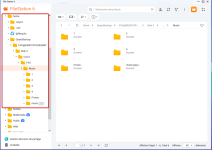
et ma sauvegarde est bien visible dans File Station dans mon dossier home :